
Configurações
Weknow Task Manager - Gerenciador de Tarefas
Na tela inicial que é aberta, é exibido o botão de Configuração em dois lugares, ambos levam ao mesmo local, porem, no botão próximo a "Verificação de novas atualizações disponíveis" direciona o usuário para a sessão correspondente.
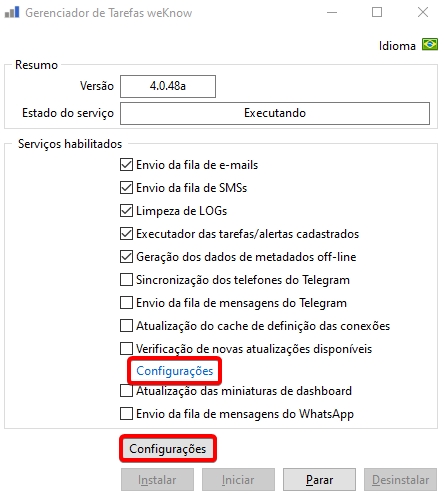
Ao clicar em configurações, na tela que foi aberta, são listadas todas as configurações de Tarefas. Quando clicamos em uma dela, a visão é expandida exibindo os compos para configurar. Mostraremos com um pouco de detalhes, cada um destes menus expandidos:
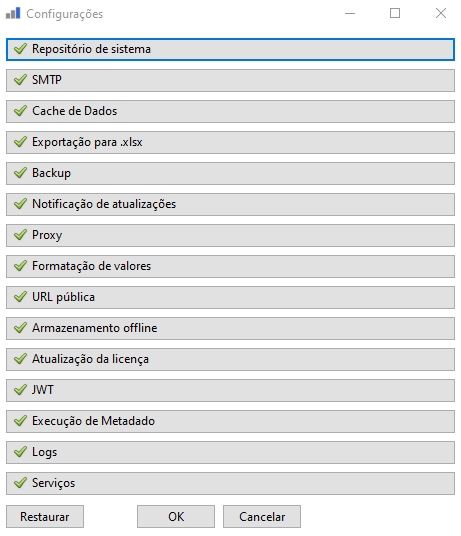
Repositório de sistema
A configuração relacionada ao repositório do sistema é a responsável pela configuração de acesso ao Weknow Server e ao Weknow Gerenciador de Tarefas.

SMTP
São as configurações relacionadas ao servidor de e-mail, para envio dos links compartilhados e notificações para os usuários definidos no Client Desktop.
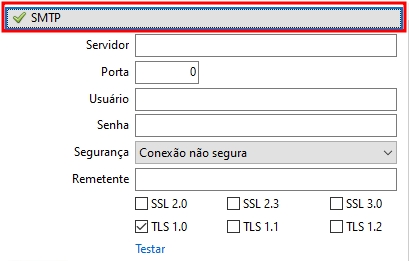
Após definir as configurações do servidor de envio de e-mail, clicamos em testar e definimos um e-mail destinatario para verificar se tudo está correto.
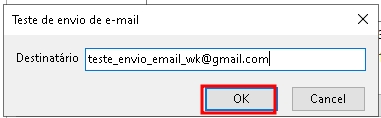
Clique em OK, para realizar o envio.
Cache de Dados
Aqui definimos o período limite, em minutos, para expiração dos dados armazenados em Cache, ou seja, sua exclusão definitiva.

Isso não tem relação com a geração de dados. Apenas com a exclusão dos mesmos.
Exportação para .xlsx
Essa opção garante que todo documento .xlsx gerado, tenham todas as colunas dimencionadas de acordo com o maior "conteúdo" listado. Não sobrepondo-os.

Backup
Aqui apontamos para a pasta "bin", dentro do diretório de instalalação do Banco de dados Postgres, lugar onde se encontra a base de dados do weKnow.

Estas configurações são utilizadas para o funcionamento do BackUp da Conta, que é realizado no weKnow Server -> Contar, conforme documentação:
BackupNotificação de atualizações
Nesta opção, definimos o e-mail do usuário que recebera a notificação sobre novas atualizaçãoes disponíveis.

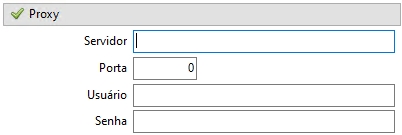
Proxy
No caso do Weknow Service estar instalado numa rede fechada, é necessário definir o caminho para o servidor Proxy, onde é feita a ligação com a rede externa.
Estas configurações devem ser fornecidas pela equipe de T.I. da empresa.
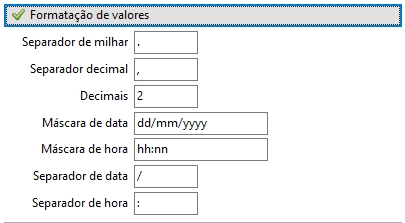
Formatação de valores
A formatação de valores definida aqui, implica nos padrões iniciais de cada um dos componentes. E tembém aos conteúdos exportados.
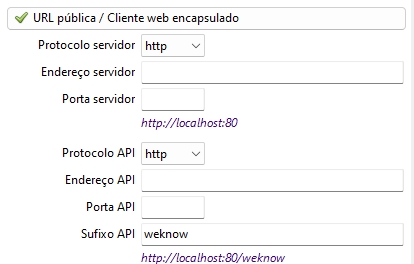
URL pública / Cliente web encapsulado
Nessa configuração é possível fazer a configuração de links públicos ou compartilhados, que permitem o acesso aos dashboards por meio de dispositivos de dentro ou fora da rede, alem disso, é possível fazer a configuração do cliente web encapsulado dentro do Weknow Desktop.
Protocolo servidor;
vazio - Será utilizado o padrão - htpp;
htpp - Para cassos gerais;
https - Para casos em que necessitamos de um certificado;
Endereço servidor;
Endereço do servidor para acesso ao cliente web;
Porta servidor - Porta de acesso padrão da aplicação;
Ao definir o padrão 80, não será necessário informá-la no link;
Protocolo API;
vazio - Será utilizado o padrão - htpp;
http - Para casos gerais;
https - Para casos em que necessitamos de um certificado;
Endereço API - É o endereço de API utilizado no cliente web encapsulado;
Protocolo API - Porta de acesso ao cliente web encapsulado;
Sufixo API - Sufixo da URL utilizado no cliente web encapsulado.
Armazenamento off-line
Para armazenar dados offline, o Weknow utiliza o MonetDB/DuckDB, estas informações vêm configuradas com os padrões.
No caso de dúvida, não tenha receio em contatar o Suporte para esta configuração.

Timeout (segundos): 0 significa que não tem timeout. Se um timeout for configurado, sempre que a geração dos dados offline de um metadado offline ultrapassar o timeout, um erro de timeout ocorrerá e a geração será abortada.
Diretórios CSV
Os dados são enviados do Weknow ao MonetDB/DuckDB por arquivos CSV. Para isso, dois campos foram adicionados à configuração:
Diretório CSV (escrita)

Função:
Diretório onde o weKnow irá salvar os arquivos CSV que serão lidos posteriormente pelo MonetDB e/ou DuckDB.
Configuração:
Se o MonetDB estiver nesta máquina, informe o caminho local ou deixe o campo vazio para que o sistema utilize um diretório temporário automaticamente.
Se o MonetDB estiver em outra máquina, informe um caminho de rede acessível por essa máquina.
Exemplo:
Local:
C:\weknow\csv_outRede:
\\servidor\compartilhamento\csv_out
Diretório CSV (leitura)

Função:
Diretório de onde o MonetDB irá ler os arquivos CSV gerados pelo sistema.
Configuração:
Essa pasta deve estar na máquina onde o MonetDB está instalado.
O caminho deve ser local, mesmo que o banco esteja em outro computador.
Exemplo:
Local:
/home/monetdb/csv_inImportante:
Se o MonetDB estiver em outra máquina, informe o caminho conforme reconhecido por essa outra máquina, e não um caminho de rede.
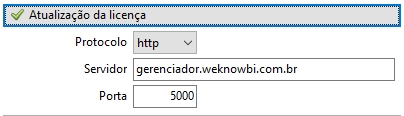
Atualização da licença
Aqui temos as configurações do servidor de licenças do Weknow, por padrão, isto já vem definido.
Essa alteração só será necessária se solicitada pelo Suporte.
JWT
Para garantir a segurança durante as conexões e credenciamentos, utilizamos o JWT, um padrão mundialmente utilizado na Web. Onde, durante o credenciamento, são criadas duas chaves, uma pública e outra privada, que serão trocadas durante toda a comunicação.
O período de expiração corresponde a validade dessa chave privada, ou seja, após o credenciamento, o tempo que o usuário tem disponível até que precise se credenciar novamente.

Execução do Metadado
Está opção transcreve as fórmulas de listagem para SQL sempre que possível, isso facilita na manutenção das buscas, e na possível utilização por aplicações externas.

Logs
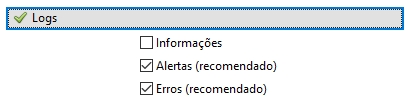
Aqui são definidos quais casos serão registrados nos logs da aplicação. Os Alertas e Erros são recomentados, pois em uma eventualidade, serão utilizados pelo Suporte para investigação do problema.
O Log de informações é um Log muito extenso que corresponde a qualquer operação realizada no sistema, seja de: Leitura, Escrita, Edição ou exclusão.
Caso o Log de Informações seja ativado, é recomentado que a limpeza dos Logs também esteja ativada, para não sobrecarregar o banco de dados.
Serviços
Nessa opção será possível definir a quantidade de instâncias que serão executadas simultaneamente.
Os serviços permitidos:
Execução Tarefas;
Envio de E-mails;
Envio de SMS;
Envio de mensagens pelo Telegram;
Geração de carga offline de Metadado (agendados);
Geração de carga offline de Metadado (executar agora);
Cache de Conexões;
Sincronização do Telegram;
Envio WhatsApp;
Geração de miniaturas de Dashboard;
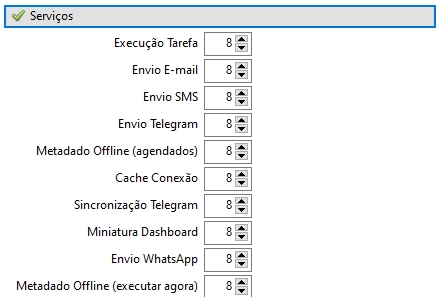
Lembrando que o valor mínimo é 1 e o valor máximo é 8.
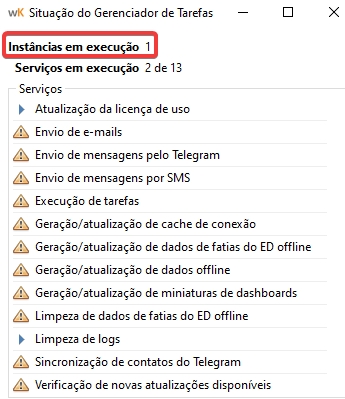
É possível visualizar no Painel de Controle quantos serviços (Instâncias) estão em execução no momento:
Renomear os serviços
Também é possível renomear os serviços do Weknow Server e Weknow Gerenciador de Tarefas.
Para renomear você deve entrar na pasta "\Common\Configs\config.ini" e informar os seguintes dados:
Regras para o nome do serviço:
O nome base do serviço é definido pela propriedade serviceName se ela existir e não for nula. Do contrário, é utilizado o nome interno padrão.
Os valores definidos em serviceNamePrefix e serviceNameSuffix são adicionados no início e fim, respectivamente, do nome do serviço.
Apenas letras e números são utilizados. Outros caracteres são substituídos por _.
Regras para o nome de exibição do serviço:
O nome de exibição base do serviço é definido pela propriedade serviceName se ela existir e não for nula. Do contrário, é utilizada a tradução, se houver. Senão, o nome interno padrão é usado.
Os valores definidos em serviceNamePrefix e serviceNameSuffix são adicionados no início e fim, respectivamente, do nome do serviço (entre parêntesis):
(prefixo) nome de exibição (sufixo)
Estes dois serviços devem ser instalados pelo iniciador correspondente para que estas configurações tenham efeito.
Para os serviços do Servidor, GT e MonetDB é possível definir qualquer nome e nome de exibição instalando-os pela linha de comando:
serviceName: é o nome que se deseja dar ao serviço. Note que este nome é utilizado em dois locais no comando acima e devem ser idênticos. A utilização indevida poderá resultar em um mau funcionamento.
path: é o caminho do executável do serviço que se deseja instalar;
<weknow>\server\wknw_server.exe;
<weknow>\task_manager\wknw_task_manager.exe
<weknow>\monetdb\wknw_monetdb.exe
displayName: é o nome de exibição que se deseja dar ao serviço. Este parâmetro é opcional.
Atualizado