
Instalação
Weknow Service
O servidor Weknow é responsável por gerir licenças e as conexões com os bancos de dados. Também será instalado o Task Manager, que responsável por realizar os agendamentos e sincronizações do Weknow. E todas as dependências necessárias para o perfeito funcionamento e máxima performance da aplicação.
Iniciando o instalador
Antes de iniciar a instalação pedimos que veja os requisitos de hardware e software (veja aqui). Para instalar o servidor Weknow de um duplo clique sobre o Instalador que foi disponibilizado pelo consultor;

Na janela que se abrirá, contem uma pequena apresentação do que é o Servidor Weknow. Clique em Próximo para continuar;

Selecionando arquitetura
Nesta etapa definimos a arquitetura da aplicação se é 32bits ou 64bits;

A maioria dos sistemas operacionais atuais, utilizam arquitetura 64bits.
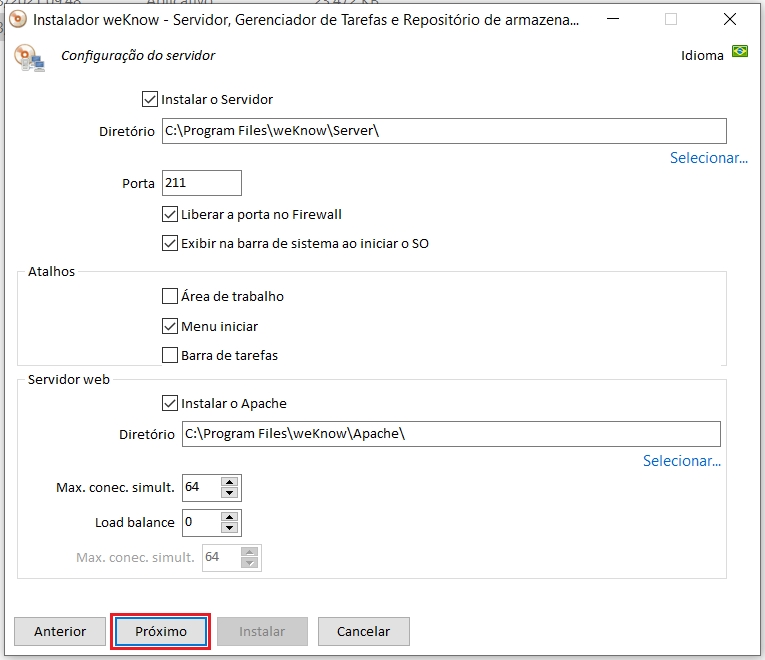
Definindo os diretórios do Weknow Server e Web Server
Nesta etapa definimos o diretório da instalação do Servidor, a porta padrão, configurações básicas de Firewall e os locais dos atalhos para a configuração;
Aqui também são definidas, algumas configurações do Servidor Web, cimo o diretório e a quantidade máxima de conexões simultâneas;
Definindo os diretórios do Weknow Task Manager
Nesta etapa definimos o diretório do Weknow Task Manager, o nosso Gerenciador de Tarefas, também definimos se terá o ícone exibido na barra de sistemas e também os atalhos;

Definindo as configurações do PostgresSQL
Aqui instalamos o PostgreSQL e/ou configuramos o acesso para um PostgresSQL previamente instalado;
Também definimos o nome da base de dados que será utilizada;

No caso de já possuir um SGBD PostgresSQL, certifique-se de que não exista qualquer base de dados com o mesmo nome do que definido nesta etapa da instalação.
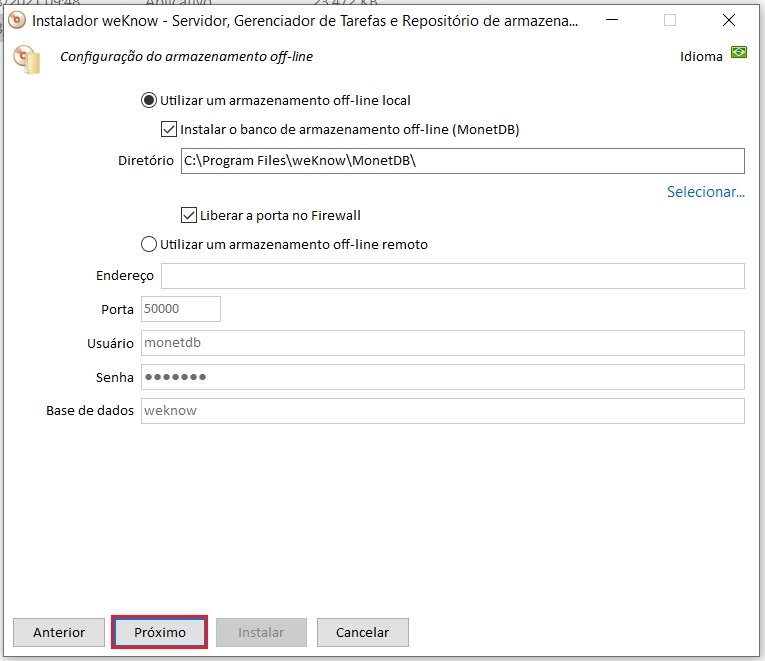
Definindo as configurações do MonetDB
O MonetDB é um SGBD indexado, responsável pela agilização das consultas realizadas pelo servidor Weknow.
Agora definimos o local de instalação do MonetDB e liberamos acesso no Firewall do Windows;
Definindo local do arquivo de configurações
Nesta etapa é definido o local do arquivo de configuração do Weknow, podendo ser mantido o diretório padrão;

O diretório deste arquivo deve ser guardado pelo Desenvolvedor, pois poderá ser utilizado posteriormente. Na adição de um novo servidor Weknow, por exemplo.
Definindo a licença
Agora chegou a hora de importar a licença do Weknow, esta licença é disponibilizada pelos nossos consultores durante a implantação.
Primeiramente marcamos a opção "Obter uma licença através do serviço de licenciamento";
Depois adicionamos o Identificador e a Chave de segurança da licença;
Logo em seguida clique em Obter;
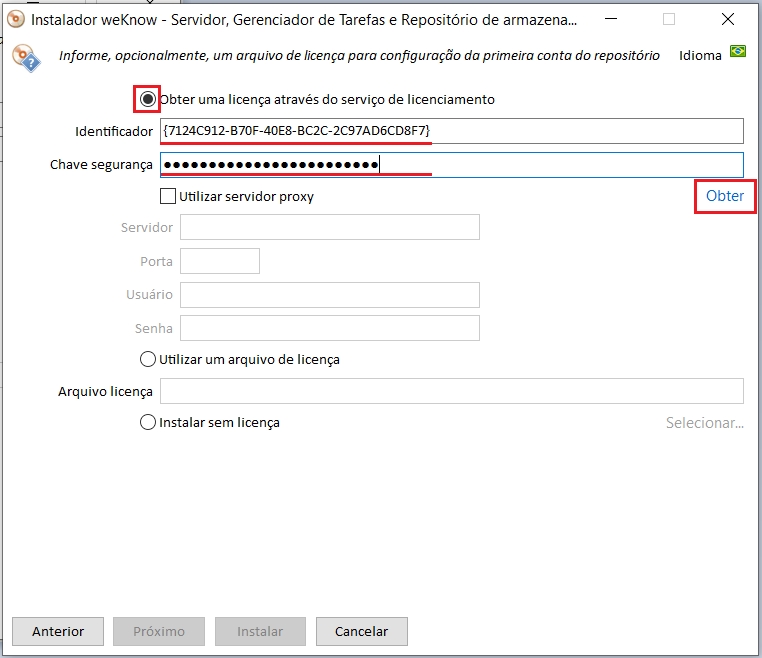
Depois de clicar em Obter, se todos os dados estiverem de acordo, a licença será apresentada no final da tela, conforme abaixo:

Ramo de Versão
Nesta última etapa decidimos qual o ramo de versão e de atualização queremos. Para produção, indicamos a utilização da versão estável, e num ambiente de testes a versão Beta.
Clique em Próximo, e na tela carregada, revise as configurações;

Na versão Beta, pode-se acompanhar o lançamento das melhorias do Weknow em primeira mão.
Revisão
Após revisar as configurações definidas, clique em Instalar;

Finalização
Se necessário, poderá abrir a aplicação de configuração do Servidor e do Gerenciador de Tarefas;

Vídeos
Acompanhe a instalação através da animação abaixo:
