
Instalação
Weknow Client Desktop
O client Weknow é uma interface onde ocorre todo o desenvolvimento da inteligência de negócio, aqui são criados os usuários, menus, dashboards, componentes, formulas etc.. Todas estas possibilidades serão explicadas mais adiante numa outra etapa do manual, por hora vamos nos atentar a instalação e configuração dos clientes Weknow.
Requisitos Mínimos
Requisitos de hardware
Processador - Arquiteturas AM4, 1151 ou superior;
Memória - 4GB RAM;
Armazenamento - 50GB Espaço livre em disco;
Requisitos de software
Sistema operacional - Windows 7 SP1 ou Windows 10;
Pacote - Microsoft Visual C++ 2010 Redistributable Package;
Iniciando o instalador
Está instalação é exclusiva do Desenvolvedor Weknow, em alguns casos, ela será instalada na mesma maquina que o Servidor foi instalado, porém, indicamos que seja instalada separadamente. Cada desenvolvedor poderá ter a sua própria instalação, ou compartilhar de uma mesma num ambiente compartilhado.
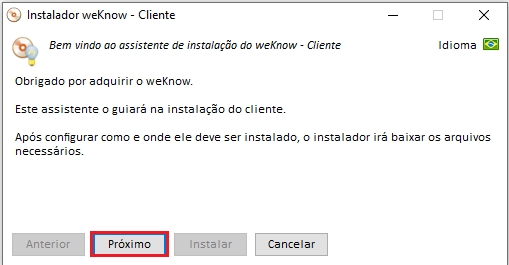
Para instalar o servidor Weknow de um duplo clique sobre o instalador que foi disponibilizado pelo consultor.

Na janela que se abrirá, contem uma pequena apresentação do que é o Client Weknow. Clique em Próximo para continuar;
Selecionando arquitetura
Nesta etapa definimos a arquitetura da aplicação se é 32bits ou 64bits;

A maioria dos sistemas operacionais atuais, utilizam arquitetura 64bits.
Definindo os diretórios

Apontando para o Servidor
Está etapa define a conexão para o Servidor Weknow. Durante a instalação do Client, é possível cadastrar apenas um servidor. Outros poderão ser adicionados posteriormente;
Preencha o Endereço com o endereço de IP ou máscara DSN do Servidor weKnow;
A Porta é a mesma que foi definida durante a instalação do Servidor Weknow, 211 por padrão;
O Identificador da Conta pode ser encontrado no Servidor Weknow, seguindo os passos descritos AQUI;
No caso do Usuário/Desenvolvedor não ter acesso ao Servidor Weknow, os dados devem ser fornecidos pelo Administrador de T.I..

O Endereço de exemplo foi preenchido com localhost pois a instalação do Servidor Weknow está no mesmo local em que o Client weKnow.
Para garantir o funcionamento da conexão com o servidor, realize um Teste de Conexão;

Ramo de versão
Nesta última etapa decidimos qual o ramo de versão e de atualização queremos. Para produção, indicamos a utilização da versão estável, e num ambiente de testes a versão Beta.
Clique em próximo, e na tela carregada, revise as configurações;
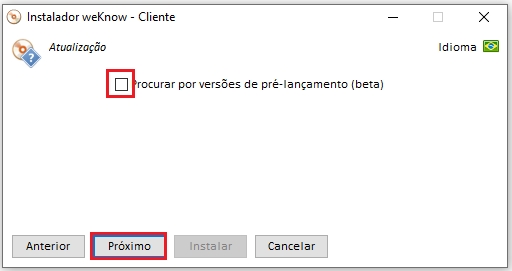
Na versão Beta, pode-se acompanhar o lançamento das melhorias do Weknow em primeira mão.
Revisão
Após revisar as configurações definidas, clique em Instalar;

Vídeos
Acompanhe a instalação através da animação abaixo:
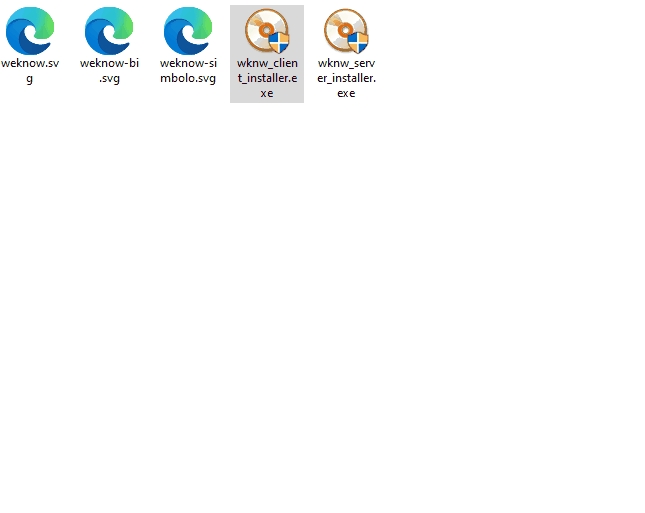
Pronto! O Client Weknow foi instalado!!!
Extra
Chave de Identificação do Servidor
Para extrair o Identificador, basta seguir estes simples passos, na aplicação Servidor Weknow;
Clique em contas

Em seguida de um duplo cloque sobre a Conta;

Na janela que se abrirá, copie o número do identificador;

Feche cada uma das janelas;