
Enviar E-mail
Weknow Client Desktop – Criação de Tarefas e Alertas - Enviar e-mail
Utilizando esta opção é possível enviar e-mails com sequências de dashboards ou anexos contendo resultados de consultas obtidas através de um metadado e os seus respectivos campos selecionados.
Tarefa: Enviar E-mail - Configurando dados iniciais
Cadastro de Tarefas >> Ações >> Adicionar >> Enviar e-mail >> Geral
Em Assunto, indique o título do e-mail;
Em Mensagem, se desejar, insira uma descrição que irá aparecer no corpo do e-mail.
Para que o Destinatário visualize Anexos ao Corpo do E-mail:
Informe o Nome cadastrado para cada anexo configurado na aba: Anexos utilizando o símbolo de % no início e fim de cada um dos itens a serem inseridos no corpo do e-mail.
Exemplo:
%Anexo_01% %Anexo_02% %Anexo_03%
Os anexos que não forem mencionados desta forma no campo mensagem, não deixarão de estar na área de anexos do e-mail.
Enviar E-mail - Inserindo Anexos
Através desta aba é possível incluir tipos de anexos como dashboards, imagens, determinadas informações obtidas nas consultas de metadados e arquivos diversos.
Cadastro de Tarefas >> Ações >> Adicionar >> Enviar e-mail >> Anexos
Em Nome e Descrição insira as informações de identificação do anexo. *O nome deverá ser inserido sem espaços para que o botão OK fique habilitado.
No campo Conteúdo defina o tipo de anexo a ser inserido no e-mail/alerta: *É possível inserir vários anexos do mesmo tipo ou até diferentes tipos.
Enviar E-mail - Tipos de Anexos a serem inseridos
Cadastro de Tarefas >> Ações >> Adicionar >> Enviar e-mail >> Anexos >> Conteúdo
Dashboard: Possibilita escolher através de uma lista os dashboards já cadastrados no Weknow;
Arquivo: Arquivos em geral;
Componente: Item isolado existente dentro de um dashboard cadastrado no Weknow;
Metadado: Listagem/resultado de uma consulta executada dentro de um metadado;
Enviar E-mail - Inserindo um Anexo do tipo Metadado
Cadastro de Tarefas >> Ações >> Adicionar >> Enviar e-mail >> Anexos >> Conteúdo >> Metadado
Ao selecionar o tipo de conteúdo como Metadado, escolha um dos metadados já cadastrados no Weknow ou crie um novo.
Selecionando um metadado, agora será necessário clicar sobre o botão Configurar para inserir os campos/informações que deverão conter no anexo.
Na janela que será aberta, em uma lista à esquerda da tela encontram-se os Campos do Metadado indicado. Estes campos poderão ser alocados como campos do anexo, filtros, ou ordenação, bastando arrastá-los com o mouse para a área ao centro da tela:
Ao lado de cada campo selecionado existem opções para aplicar funções de agregação entre os campos, ou seja, além de apresentar os dados obtidos através do metadado será possível aplicar a visualização de outros resultados utilizando estas funções.
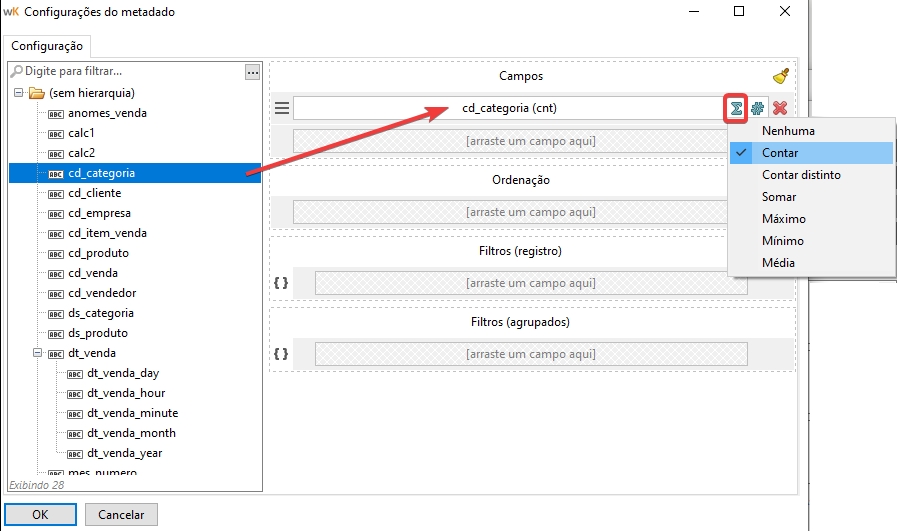
Ordenação: desejando que haja ordenação na visualização do metadado, selecione o(s) arrastando os campos(s) da lista a esquerda, para a área de ordenação, para que as regras sejam aplicadas;
Também poderão ser inseridos Filtros através das áreas Filtros (por registro) e Filtros agrupados da mesma forma como são aplicados na edição dos componentes visuais.
Na inserção de Anexo do tipo Metadado, opção na tela: Assistentes ainda será possível definir em que formato o arquivo anexo deverá ser enviado e definir outras configurações de visualização do mesmo:
Exemplo: Aplicação do formato Tabela HTML através da opção Assistentes da tela Anexos do E-mail >> tipo: Metadado.
Para cada formato será aberta uma tela com diversas opções para personalizar a visualização do metadado a ser anexado. Ao selecionar Tabela HTML serão abertas configurações da Tabela, como tipo de Fonte, Margens, Bordas, Linhas e das Colunas.
Utilize o botão Amostra para obter uma prévia das formatações realizadas até o momento.
Para confirmar as alterações clique em Aplicar;
Para fechar a tela em OK.
Enviar E-mail – Configurando os Destinatários
Cadastro de Tarefas >> Ações >> Adicionar >> Enviar e-mail >> Destinatários
Cadastro de Tarefas >> Ações >> Adicionar >> Enviar e-mail >> Destinatários >> Adicionar >> Destinatários
Endereços: Através deste campo é possível inserir aqueles que não foram cadastrados nos contatos do Weknow. * Utilize “;” como separador para os endereços de e-mail incluídos neste campo.
Contatos e Grupos de Contatos: Inclua destinatários já cadastrados no Weknow através do menu de Administração >> Contatos e usuários
*Estas opções podem ser utilizadas em paralelo, ou seja, é possível inserir destinatários no campo Endereços, Contatos e Grupos de Contatos em um único cadastro.
É possível também incluir destinatários através de uma lista obtida via SQL, para tanto:
Conexão: Selecione uma das suas conexões já pré-estabelecidas
Código SQL: Insira o código que irá buscar as informações dos destinatários
Campo Nome: Copie e cole neste campo a parte do código SQL ao qual se refere ao resgate dos dados: Nome do(s) destinatário(s);
Campo Endereço: Copie e cole neste campo a parte do código SQL ao qual se refere ao resgate dos dados: Endereço de e-mail do(s) destinatário(s);
Enviar E-mail – Configurando o Remetente
Cadastro de Tarefas >> Ações >> Adicionar >> Enviar e-mail >> SMTP
Através desta aba informe o remetente que encaminhará o e-mail.
Campo: Servidor
Utilizar o padrão: Conforme dados definidos como padrão através do menu: Administração >> Cadastro de Servidores SMTP
Selecionar: Escolher de uma lista de servidores SMTP já cadastradas através do menu: Administração >> Cadastro de Servidores SMTP
Definir manualmente: Informar através dos campos apresentados na tela as configurações de um novo SMTP para envio dos e-mails:
Tarefa: Enviar E-mail – Finalização e Edição
Após definição de todos os detalhes para o envio de e-mail, clique em OK e então, na aba Ações desta tarefa irá aparecer o registro referente às configurações realizadas.
Para fazer alguma alteração clique duas vezes sobre a descrição do registro, que então irá abrir a tela de configurações para o envio de e-mail.