
Explorador de Dados
Weknow Client Web
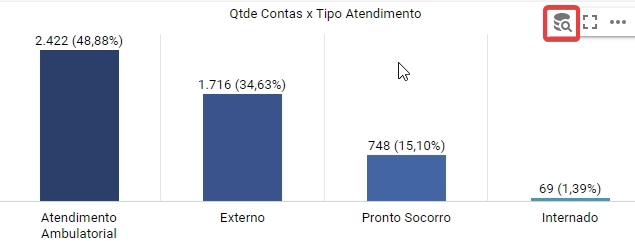
Uma vez com o explorador de dados devidamente configurado no Weknow versão cliente pelos usuários de perfis Administrador ou Desenvolvedores de conteúdos e soluções, a funcionalidade estará disponível também no componente na versão Web/ Browser através do símbolo do Explorador conforme a seguir:
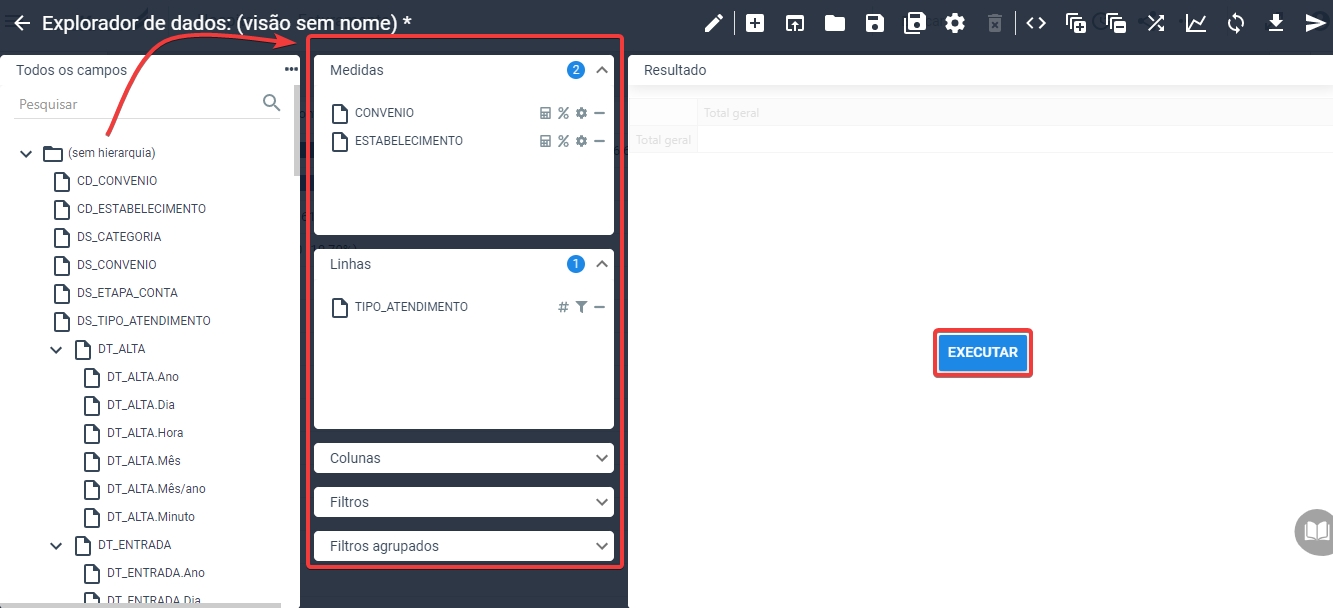
As Visões para exploração de dados funcionam de forma muito semelhante ao componente Planilha. Como exemplo criaremos uma visão com o ”CONVENIO”, “ESTABELECIMENTO”, “TIPO_ATENDIMENTO”. Basta arrastar os campos para onde deseja utilizá-los e clicar no botão EXECUTAR e chegará num resultado semelhante a esse:
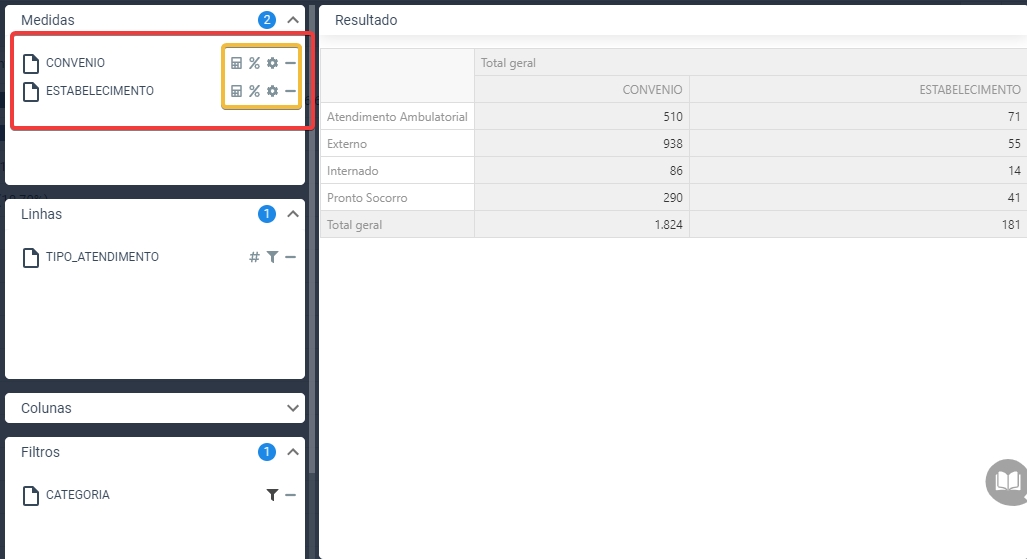
Note que o sistema automaticamente organizou os dados “CONVENIO “ e “ESTABELECIMENTO “ de acordo com os campos colocados em Linhas e já aplicando o filtro do campo CATEGORIA. Outro ponto importante são as opções para cada uma das áreas. Por exemplo, em Dados é possível alterar o nome do campo e são habilitados os botões de Função de Agregação, Percentual, Configuração e Exclusão.
Ao clicar em Configuração é aberta a tela com as opções visuais do campo como Função de agregação; Alinhamento e Visibilidade; Total Geral e Subtotal; e a Formatação conforme exemplo:
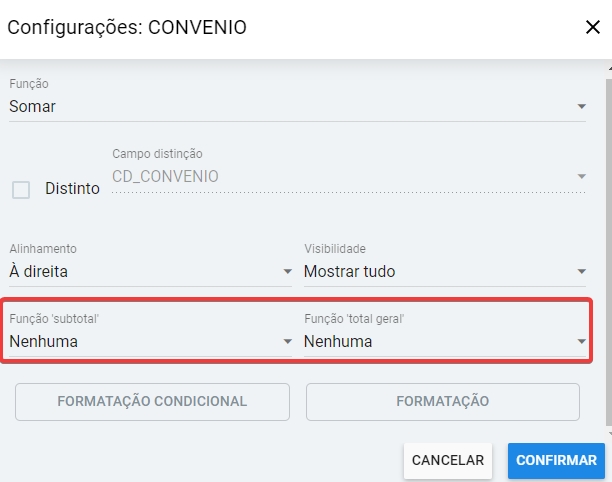
Funções de agregação e a Formatação funcionam da mesma forma que as configurações efetuadas nos componentes e apresentados nesse mesmo documento em seus tópicos específicos.
Já as funções Subtotal e Total Geral são opções do explorador de dados e tem como objetivo adicionar o valor agregado dos dados por valores da Linha/Coluna (Subtotal) ou ainda para todos os valores (Total Geral). A seguir, um exemplo com as funções Soma (CONVENIO) e Média (ESTABELECIMENTO) tanto subtotal quanto total geral:
Já para os campos nas áreas Linhas e Colunas são habilitadas apenas duas opções, a Formatação como já mencionado anteriormente e a opção de Filtro do campo (não dos dados).
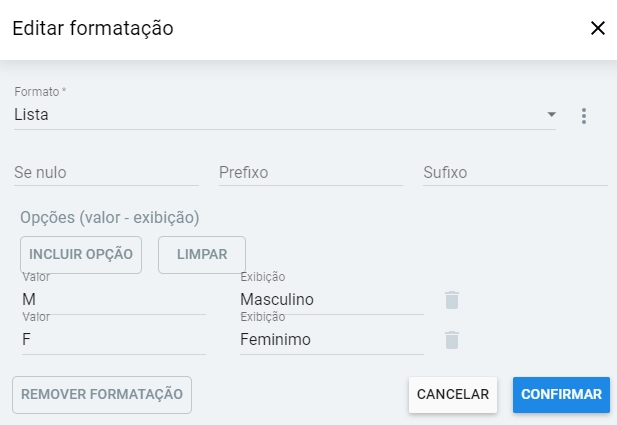
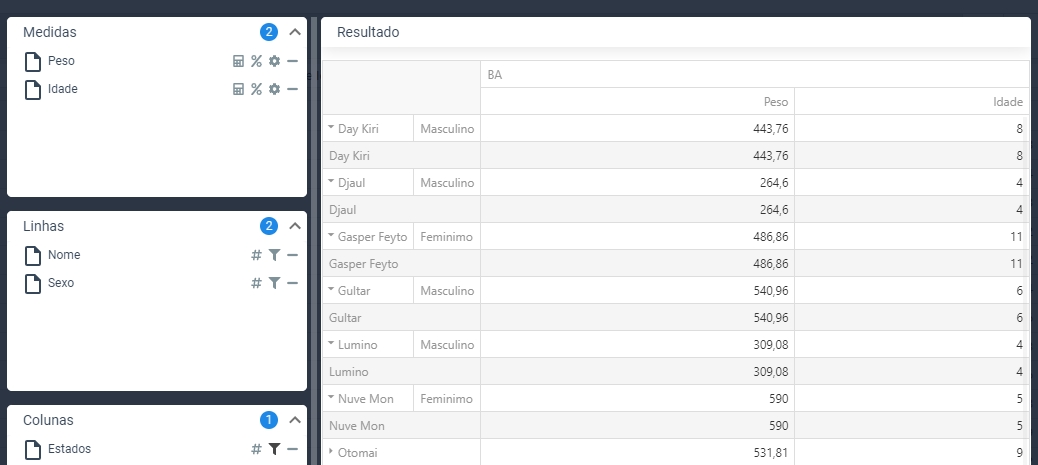
Para melhor exemplificar, na imagem a seguir estamos formatando o campo Sexo para mostrar “Masculino” e “Feminino” ao invés de “M” e “F” e filtraremos o campo Nome para trazer apenas parte das pessoas:
Antes:

Depois:
Para filtrar somente as pessoas do sexo que deseja:

Para os campos na área Filtro é habilitada apenas a opção de filtros de campo como demonstrado anteriormente. O filtro nas Linhas e Colunas também pode ser acionado através do clique com o botão direito do mouse em um qualquer valor de linha/coluna.
A opção Esconder linha/coluna adicionará esse valor no filtro automaticamente, sem ter a necessidade de clicar na opção de filtro e selecionar o respectivo valor, já a opção Esconder outra(s) linhas(s)/coluna(s) esconde todos os outros valores exceto o selecionado, como um filtro invertido.


Por fim, a Formatação condicional pode ser configurada a partir da tela de Configuração de um campo em Dados. Nela será possível configurar cores de fundo, tamanho de fonte, tipo de fonte, cor da fonte e até mesmo uma barra de cores dentro do campo para demonstrar seu progresso em relação ao todo.
Como exemplo, apliquemos uma formatação ao campo “Peso” para que mostre em escala Vermelho/Amarelo/Verde de acordo com o valor % do peso máximo:

Note que em Mais Opções o sistema possui padrões pré-definidos de fábrica como Sugestões para facilitar o cadastro de formações condicionais. No exemplo acima usaremos a opção de “5 cores” e colocaremos os percentuais como 0%, 25% 50%, 75% e 100%, obtendo o seguinte resultado:

Os exemplos acima fazem referência apenas às configurações dos campos da Visão, contudo a tela do explorador de dados possui diversos botões que auxiliam na gestão das visões daquele componente (caso tenha mais de uma salva).
A seguir temos uma listagem dos botões e a função que exerce sobre o Explorador de dados conforme a ordem que estão dispostos da esquerda para direita (a = 1º, b = 2º e etc.):
Esconde/Exibe as opções de edição;
Limpa o Explorador e cria uma nova visão;
Carregar a visão padrão;
Limpa o Explorador e abre uma visão previamente salva;
Salva a visão atual;
Salva a visão atual, podendo alterar o Título, Descrição e outras opções de exibição;
Abre as opções de exibição semelhante à opção anterior, porém sem salvar;
Exclui a visão;
Exibe plano de execução;
Expande todas as linhas/colunas da visão;
Contrai todas as linhas/colunas da visão;
Inverte linhas e colunas, como uma transposição;
Alternar entre Explorador de dados em modo Gráfico ou em modo Planilha;
Opção para executar ou não automaticamente;
Opção para fazer o Download da visão em formato Excel;
Envia por e-mail para um (ou mais) destinatário(s) o arquivo da visão em formato Excel.
Dentre os itens de menu do Explorador de dados, percebe-se uma possibilidade de alternância deste explorador entre visualização por modo Gráfico ou modo Grid (Planilha).
Inicialmente o explorador de dados é carregado em tela em modo Planilha, e por esta razão, o ícone “Mostrar Gráfico” é exibido:
Quando o modo Gráfico de exploração de dados está acionado, o menu passa a exibir o ícone “Mostrar Grid”, juntamente de opções de Gráficos que o explorador pode assumir no decorrer dos cruzamentos de dados:
Todos os tipos gráficos disponíveis na versão desktop estão presentes no explorador de dados, incluindo os de Linha e Área Curvas. Caso desejável utilizar mais de um valor também é possível selecionar o tipo de gráfico para cada valor selecionado na seção Dados:
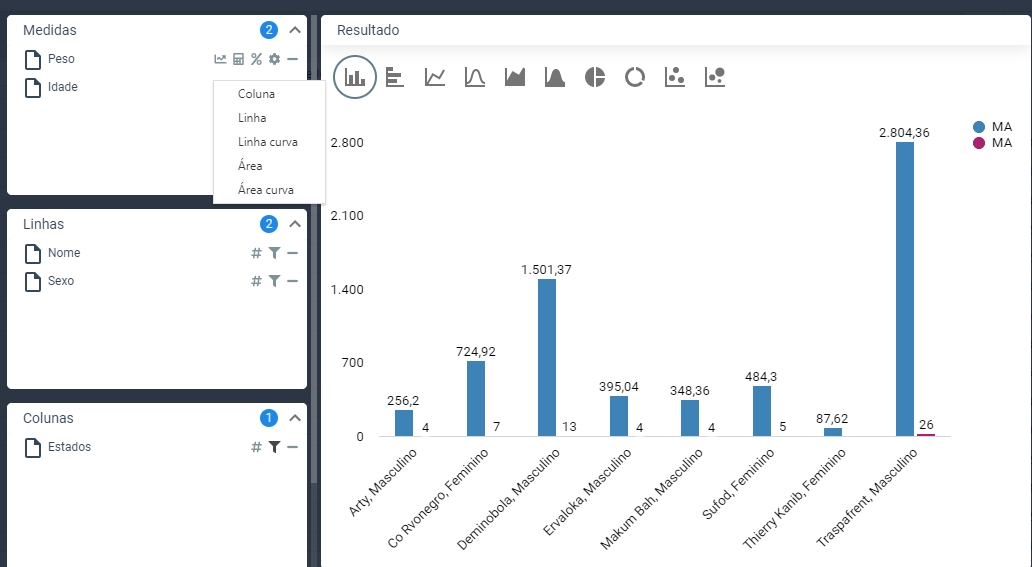
Ter um explorador de dados com possibilidade de navegar de forma gráfica permite aos usuários finais – Consumidores de informação, que não possuem o Weknow Desktop instalado, a capacidade destes usuários também criarem suas próprias visões gráficas e cruzamentos de dados independentemente e prática. Importante ressaltar que esta interação de cada usuário não afeta o trabalho e visões dos demais usuários neste componente.
De forma geral, a opção Explorador de dados é muito útil para os usuários finais por possibilitar a geração rápida de visões que são semelhantes a relatórios ou componentes gráficos, de forma totalmente customizável com diversas possibilidades como formatação e campos calculados, por exemplo. Essas configurações operam da mesma forma que operam nos componentes, para mais detalhes vá aos tópicos Formatação e Campos Calculados.