> For the complete documentation index, see [llms.txt](https://wedocs.gitbook.io/wedocs-5.2/llms.txt). Markdown versions of documentation pages are available by appending `.md` to page URLs; this page is available as [Markdown](https://wedocs.gitbook.io/wedocs-5.2/weknow-web/navegacao/interface-do-weknow-web.md).
# Interface do Weknow Web
O **Weknow Web** possui uma interface desenvolvida para facilitar a navegação entre os conteúdos, recursos de análise e funcionalidades disponíveis no ambiente.
A interface é composta por uma estrutura visual padronizada, formada por **barra superior, menu lateral, área principal de conteúdo, recursos de pesquisa e menus de ações**. Essa estrutura é utilizada nas diferentes áreas do sistema, proporcionando uma experiência consistente durante a navegação.
A interface também contempla recursos como **Página inicial, dashboards, Tarefas, Apresentações e Weknow Ask**, além de opções de configuração, ajuda e personalização do tema.
{% hint style="warning" %}
**Observação:** os recursos e opções apresentados podem variar de acordo com as permissões, configurações e funcionalidades disponíveis para o usuário.
{% endhint %}
### Estrutura da interface
A interface do Weknow Web é organizada principalmente nos seguintes elementos:
* **Barra superior:** apresenta a identificação e os recursos gerais de navegação e pesquisa.
* **Menu lateral:** concentra os principais recursos disponíveis para o usuário.
* **Área principal:** apresenta o conteúdo da funcionalidade selecionada.
* **Pesquisa:** permite localizar conteúdos e recursos disponíveis no ambiente.
* **Menus de ações:** disponibilizam operações relacionadas ao conteúdo que está sendo visualizado.
* **Perfil do usuário:** permite acessar opções relacionadas à conta.
* **Tema:** permite personalizar a aparência da interface quando essa opção estiver disponível.
*
```
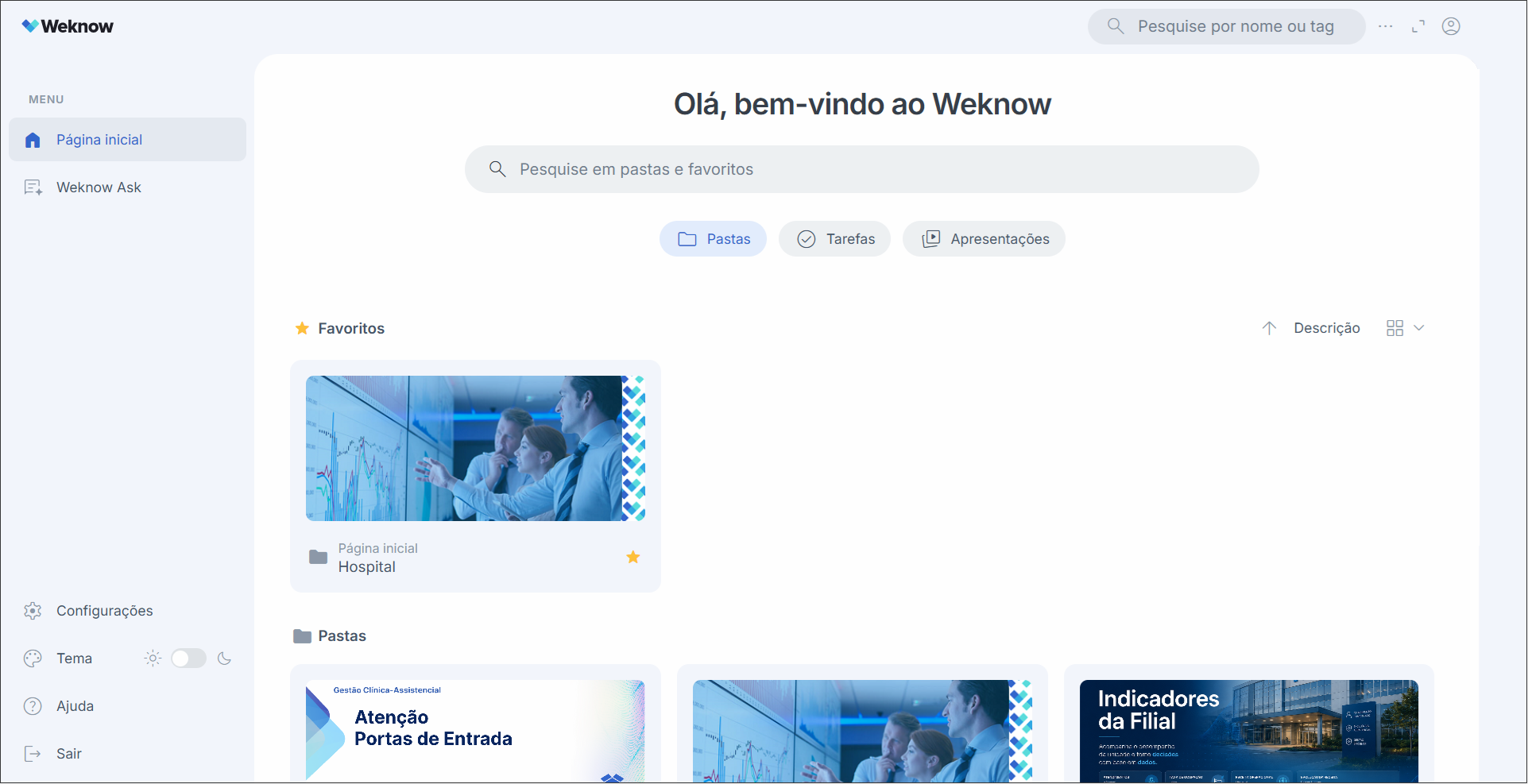
Página inicial Weknow Web
```
***
### Barra superior
A **barra superior** permanece disponível durante a navegação e concentra recursos gerais do sistema.
Barra superior durante o acesso a um determinado dashboard.
Entre os elementos apresentados estão:
* **Logo do Weknow**;
* **Caminho de navegação**, quando aplicável;
* **Pesquisa global**, utilizada para localizar conteúdos por nome ou tag;
* **Menu de ações**, com opções relacionadas à área ou ao conteúdo atual;
* **Opções de navegação da interface**;
* **Perfil do usuário**.
A pesquisa global apresenta o campo **Pesquise por nome ou tag**, permitindo localizar conteúdos utilizando o nome ou as tags associadas.
***
### Menu lateral
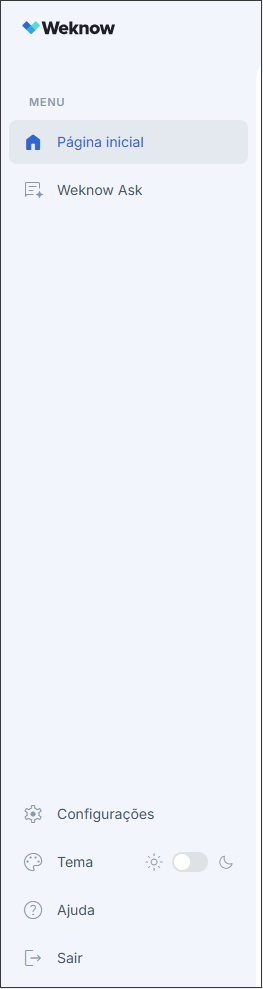
O **menu lateral** concentra os principais recursos de navegação disponíveis para o usuário.
Na **Página inicial**, podem ser apresentados recursos como:
* **Página inicial**;
* **Weknow Ask**;
* **Configurações**;
* **Tema**;
* **Ajuda**;
* **Sair**.
A disponibilidade dos recursos pode variar conforme as configurações e permissões do usuário.
***
### Página inicial
A **Página inicial** funciona como um ponto central de navegação do Weknow Web, permitindo localizar e acessar os conteúdos disponíveis no ambiente.
Na página, o usuário pode utilizar a pesquisa **Pesquise em pastas e favoritos** e alternar entre diferentes tipos de conteúdo, como:
* **Pastas**;
* **Tarefas**;
* **Apresentações**.
A área de **Favoritos** apresenta conteúdos marcados pelo usuário para facilitar seu acesso.
#### Pastas
A opção **Pastas** permite navegar pelos conteúdos organizados no ambiente.
A página inicial também pode apresentar conteúdos favoritos em formato de cards, facilitando o acesso aos itens utilizados com maior frequência.
#### Tarefas
A opção **Tarefas** apresenta as tarefas disponíveis ao usuário, com informações como código e descrição.
As ações disponíveis para cada tarefa são apresentadas na coluna **Ações**.
#### Apresentações
A opção **Apresentações** permite acessar as apresentações disponíveis no ambiente.
Quando não houver apresentações disponíveis para o usuário, a área apresentará a indicação de que nenhum registro foi encontrado.
***
### Navegação pelos dashboards
Ao acessar um Dashboard, a interface apresenta o conteúdo na área principal e mantém os recursos gerais de navegação.
O **caminho de navegação** permite identificar a localização do Dashboard dentro da estrutura do sistema, apresentando, por exemplo, a área ou pasta à qual ele pertence e o nome do conteúdo acessado.
Além dos elementos de navegação, o Dashboard pode disponibilizar ações específicas por meio do menu de opções.
Entre as opções apresentadas estão:
* **Atualizar dados do dashboard**;
* **Compartilhar**;
* **Documentação**;
* **Anexos**;
* **Metadados offline**;
* **Ajuda**;
* **Tema**.
A disponibilidade dessas opções depende das configurações e permissões aplicadas ao conteúdo.
***
### Menus e ações contextuais
Os menus de ações permitem acessar recursos relacionados ao conteúdo atualmente aberto sem ocupar espaço permanente na área principal da interface.
Por exemplo, ao visualizar um dashboard, o menu pode disponibilizar opções para **atualizar os dados, compartilhar o conteúdo, consultar sua documentação ou acessar anexos e configurações relacionadas**.
Essa abordagem permite manter a interface mais limpa, deixando disponíveis apenas as ações necessárias quando o usuário precisar delas.
***
### Perfil do usuário
O menu do **perfil do usuário** apresenta opções relacionadas à conta atualmente conectada.
Entre as opções disponíveis está a alteração da senha e a ação para sair do sistema.
***
### Tema e aparência
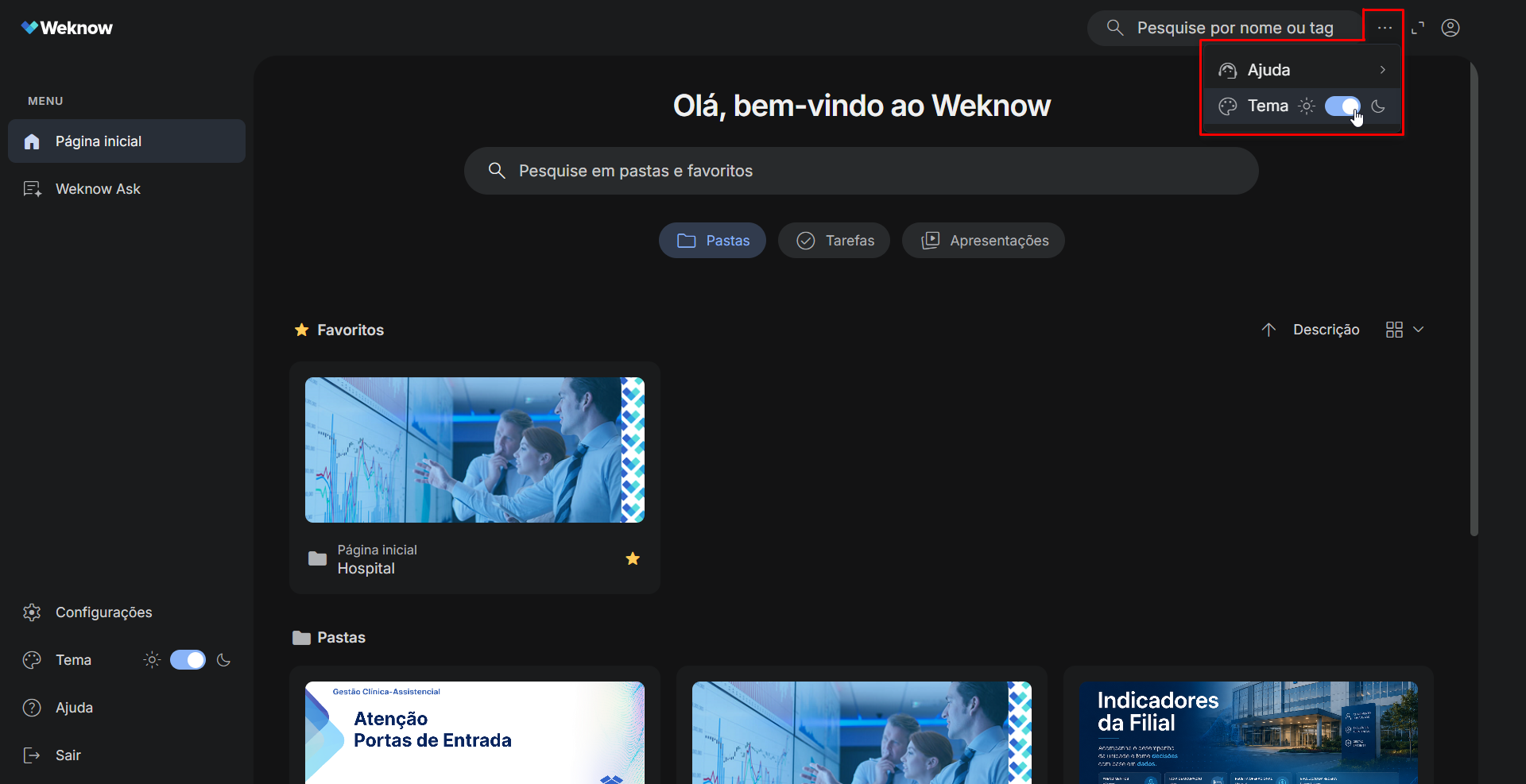
O Weknow Web disponibiliza opções para personalização da aparência da interface, incluindo o **modo claro** e o **modo escuro**.
Essa padronização é baseada em uma estrutura de componentes definida para manter a consistência visual da interface ao longo do produto.
Weknow Web com Tema Escuro
***
### Weknow Ask
O **Weknow Ask** é uma funcionalidade de Inteligência Artificial integrada ao Weknow Web que permite ao usuário interagir com os dados por meio de **perguntas em linguagem natural**.
Para iniciar uma conversa, o usuário seleciona um **Contexto de dados**, que corresponde ao metadado que será utilizado como base para a conversa, e seleciona o **Provedor de IA** disponível.
A partir desse contexto, o usuário pode realizar perguntas relacionadas aos dados sem precisar conhecer diretamente os nomes dos campos, filtros ou estruturas técnicas utilizadas pelo metadado. A IA pode interpretar as perguntas utilizando tanto as informações técnicas disponíveis no metadado quanto informações adicionais cadastradas no campo **Contexto**.
Na prática, o recurso pode ser utilizado para explorar informações disponíveis no ambiente, inclusive **dados hospitalares utilizados nos conteúdos analíticos**, tornando a consulta às informações mais acessível por meio de uma conversa.
#### Tela inicial do Weknow Ask
Na tela inicial, o usuário encontra:
* **Contexto de dados**;
* pesquisa de metadados;
* **Provedor de IA**;
* parâmetros do metadado, quando aplicáveis;
* botão **Criar conversa**;
* mensagem relacionada à privacidade dos dados.
A seleção do contexto é controlada pelas permissões do usuário. O usuário deve visualizar e selecionar somente os metadados para os quais possui permissão para utilizá-los como fonte de dados de IA.
Seleção de contexto de dados no Weknow Ask
#### Conversas
Após criar uma conversa, o usuário pode enviar perguntas em linguagem natural relacionadas ao contexto selecionado.
A interface diferencia visualmente as mensagens do usuário, as respostas da IA, as sugestões de perguntas e as solicitações de informações adicionais, mantendo a área de digitação disponível na parte inferior da conversa.
#### Informações do metadado
O Weknow Ask também disponibiliza uma aba **Metadado**, na qual o usuário pode consultar informações sobre o contexto utilizado na conversa.
Essa área apresenta informações como:
* identificação do metadado;
* quantidade de campos;
* última atualização;
* descrição;
* pesquisa de campos;
* **Título**;
* **Nome**;
* **Tipo**.
***
### Segurança e acesso
Os recursos apresentados na interface respeitam as permissões configuradas para cada usuário.
No caso do Weknow Ask, o acesso à funcionalidade, os limites de utilização e a permissão para utilização dos metadados como fonte de dados de IA são avaliados separadamente. Dessa forma, ter acesso ao Weknow Ask não concede automaticamente acesso a todos os metadados disponíveis no ambiente.
Além disso, a utilização dos dados pelo Weknow Ask deve respeitar as políticas de segurança aplicadas aos metadados. O material funcional estabelece que os dados de negócio consultados pelo Ask devem permanecer em processamento interno, sem compartilhamento com uma IA externa.