> For the complete documentation index, see [llms.txt](https://wedocs.gitbook.io/wedocs-5.2/llms.txt). Markdown versions of documentation pages are available by appending `.md` to page URLs; this page is available as [Markdown](https://wedocs.gitbook.io/wedocs-5.2/weknow-client/cadastro-de-tarefas-e-alertas/enviar-e-mail.md).
# Enviar E-mail
Utilizando esta opção é possível enviar e-mails com sequências de dashboards ou anexos contendo resultados de consultas obtidas através de um metadado e os seus respectivos campos selecionados.
***
### Tarefa: Enviar E-mail - Configurando dados iniciais
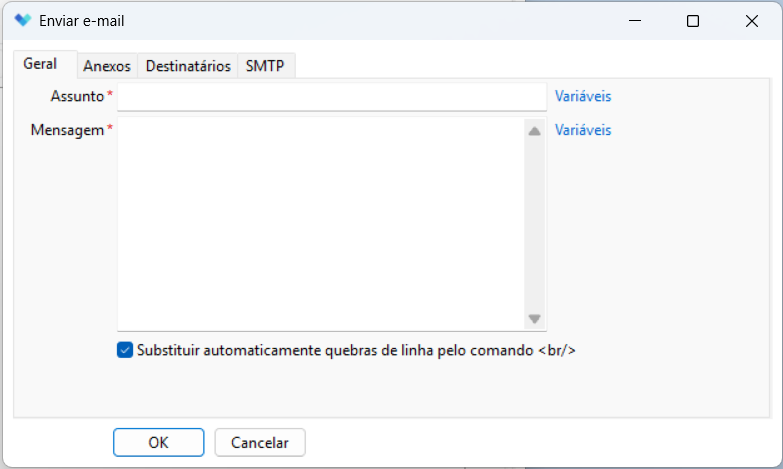
***Cadastro de Tarefas > Ações > Adicionar > Enviar e-mail > Geral***
* Em *Assunto*, indique o título do e-mail;
* Em *Mensagem*, se desejar, insira uma descrição que irá aparecer no corpo do e-mail.
**Para que o Destinatário visualize Anexos ao Corpo do E-mail****:**
Informe o *Nome* cadastrado para cada anexo configurado na aba: *Anexos* utilizando o símbolo de **%** no início e fim de cada um dos itens a serem inseridos no corpo do e-mail.
Exemplo:
%Anexo\_01%\
%Anexo\_02%\
%Anexo\_03%
*Os anexos que não forem mencionados desta forma no campo mensagem, não deixarão de estar na área de anexos do e-mail.*
***
### Enviar E-mail - Inserindo Anexos
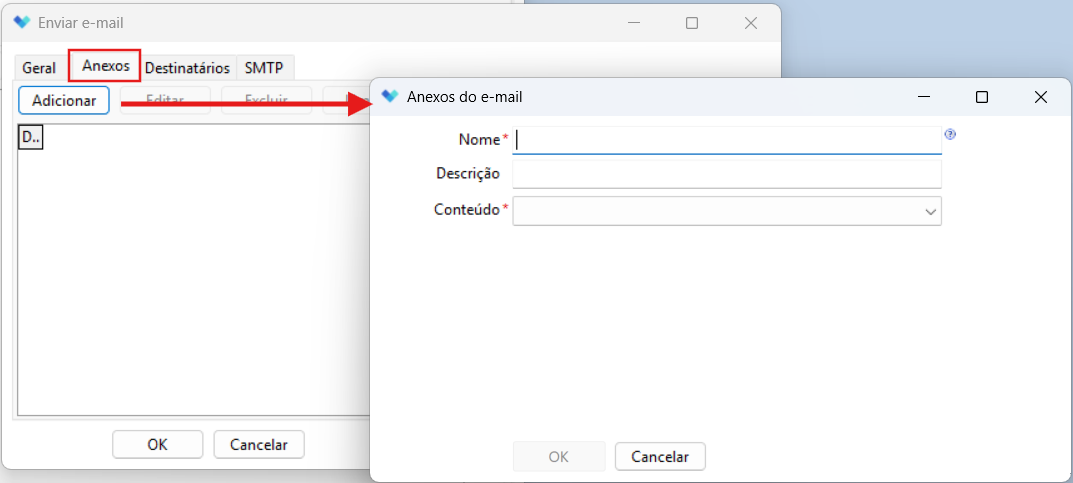
Através desta aba é possível incluir tipos de anexos como dashboards, imagens, determinadas informações obtidas nas consultas de metadados e arquivos diversos.
***Cadastro de Tarefas > Ações > Adicionar > Enviar e-mail > Anexos***
* Em *Nome* e *Descrição* insira as informações de identificação do anexo.\
*\*O nome deverá ser inserido sem espaços para que o botão OK fique habilitado.*
* No campo *Conteúdo* defina o tipo de anexo a ser inserido no e-mail/alerta:\
*\*É possível inserir vários anexos do mesmo tipo ou até diferentes tipos.*
***
### Enviar E-mail - Tipos de Anexos a serem inseridos
***Cadastro de Tarefas > Ações > Adicionar > Enviar e-mail > Anexos > Conteúdo***
* **Dashboard**: Possibilita escolher através de uma lista os dashboards já cadastrados no Weknow;
* **Arquivo**: Arquivos em geral;
* **Componente**: Item isolado existente dentro de um dashboard cadastrado no Weknow;
* **Metadado**: Listagem/resultado de uma consulta executada dentro de um metadado;
***
### Enviar E-mail - Inserindo um Anexo do tipo Dashboard
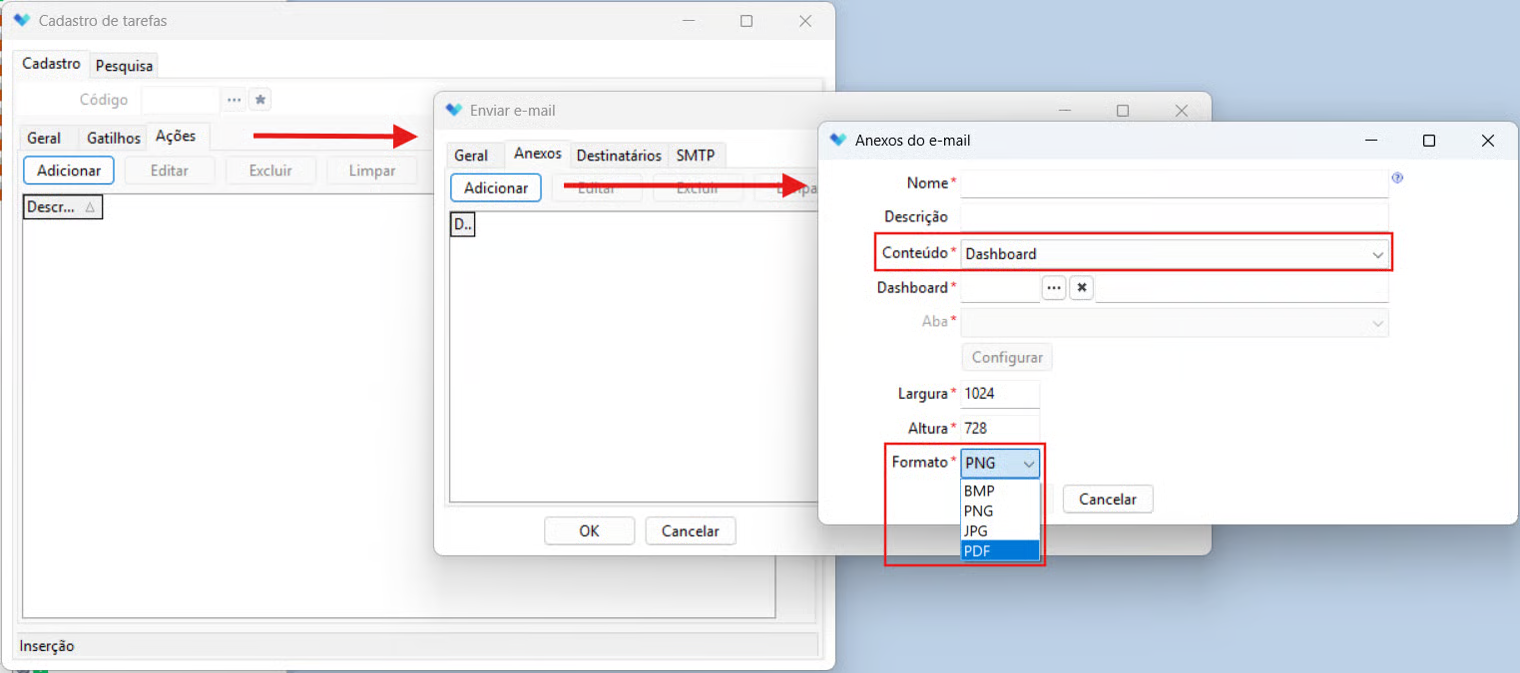
***Cadastro de Tarefas > Ações > Adicionar > Enviar e-mail > Anexos > Conteúdo > Dashboard***
É possível enviar **anexos em formato PDF** nos e-mails automáticos configurados nas tarefas do sistema.
Ao configurar anexos do tipo **Dashboard**, os formatos:
* BMP,
* PNG,
* JPG e
* **PDF.**
Com isso, os dashboards podem ser exportados em um formato mais adequado para visualização, impressão e distribuição.
***
### Enviar E-mail - Inserindo um Anexo do tipo Metadado
***Cadastro de Tarefas > Ações > Adicionar > Enviar e-mail > Anexos > Conteúdo > Metadado***
Ao selecionar o tipo de conteúdo como ***Metadado***, escolha um dos metadados já cadastrados no Weknow ou crie um novo.
Selecionando um metadado, agora será necessário clicar sobre o botão *Configurar* para inserir os campos/informações que deverão conter no anexo.
Na janela que será aberta, em uma lista à esquerda da tela encontram-se os *Campos* do *Metadado* indicado. Estes campos poderão ser alocados como campos do anexo, filtros, ou ordenação, bastando arrastá-los com o mouse para a área ao centro da tela:
Ao lado de cada campo selecionado existem opções para aplicar funções de agregação entre os campos, ou seja, além de apresentar os dados obtidos através do metadado será possível aplicar a visualização de outros resultados utilizando estas funções.
*Ordenação:* desejando que haja ordenação na visualização do metadado, selecione o(s) arrastando os campos(s) da lista a esquerda, para a área de ordenação, para que as regras sejam aplicadas;
Também poderão ser inseridos Filtros através das áreas *Filtros (por registro)* e *Filtros agrupados* da mesma forma como são aplicados na edição dos componentes visuais.
Na inserção de Anexo do tipo *Metadado*, opção na tela: *Assistentes* ainda será possível definir em que formato o arquivo anexo deverá ser enviado e definir outras configurações de visualização do mesmo:
*Exemplo:*\
Aplicação do formato *Tabela HTML* através da opção *Assistentes* da tela *Anexos do E-mail > tipo: Metadado.*
Para cada formato será aberta uma tela com diversas opções para personalizar a visualização do metadado a ser anexado. Ao selecionar Tabela HTML serão abertas configurações da Tabela, como tipo de Fonte, Margens, Bordas, Linhas e das Colunas.
Utilize o botão *Amostra* para obter uma prévia das formatações realizadas até o momento.
Para confirmar as alterações clique em *Ok*;
***
### Enviar E-mail – Configurando os Destinatários
***Cadastro de Tarefas > Ações > Adicionar > Enviar e-mail > Destinatários***
***Cadastro de Tarefas > Ações > Adicionar > Enviar e-mail > Destinatários > Adicionar > Destinatários***
***Endereços:*** Neste campo, você pode informar endereços de e-mail que não estejam cadastrados nos contatos do Weknow.\
\* *Utilize “**;***” *como separador para os endereços de e-mail incluídos neste campo.*
\
***Contatos*** e ***Grupos de Contatos:** I*nclua destinatários já cadastrados no Weknow através do menu de *Administração > Contatos e usuários*
*\*Estas opções podem ser utilizadas em paralelo, ou seja, é possível inserir destinatários no campo Endereços, Contatos e Grupos de Contatos em um único cadastro.*
*É possível também incluir destinatários através de uma lista obtida via SQL, para tanto:*
***Conexão:*** Selecione uma das suas conexões já pré-estabelecidas
***Código SQL:*** Insira o código SQL que buscará as informações dos destinatários
***Campo Nome:*** Informe neste campo o nome da coluna retornada pela consulta SQL que contém os dados do destinatário
***Campo Endereço:*** Copie e cole neste campo a parte do código SQL ao qual se refere ao resgate dos dados: Endereço de e-mail do(s) destinatário(s);
{% hint style="warning" %}
**Importante:** A frequência configurada em **Cadastro de Tarefas > Geral** influencia o envio de notificações para um mesmo destinatário. Dependendo da opção selecionada, o sistema poderá limitar os envios mesmo quando diferentes registros atenderem às condições do gatilho.
* **Sempre:** permite o envio de todas as notificações geradas.
* **Uma vez por:** limita o envio a uma notificação por período configurado.
* **A cada:** estabelece um intervalo mínimo entre dois envios para o mesmo destinatário.
Se diferentes registros utilizarem o mesmo endereço de e-mail como destinatário, verifique a frequência configurada na tarefa. Para entender o funcionamento dessas opções, consulte o artigo **Criação de Tarefas e Alertas**.
{% endhint %}
***
### Enviar E-mail – Configurando o Remetente
***Cadastro de Tarefas > Ações > Adicionar > Enviar e-mail > SMTP***
Através desta aba informe o remetente que encaminhará o e-mail.
***Campo: Servidor***
***Utilizar o padrão:*** Conforme dados definidos como padrão através do menu:\
*Administração > Cadastro de Servidores SMTP*
***Selecionar:*** Escolher de uma lista de servidores SMTP já cadastradas através do menu: *Administração > Cadastro de Servidores SMTP*
***Definir manualmente:*** Informar através dos campos apresentados na tela as configurações de um novo SMTP para envio dos e-mails:
***
### Tarefa: Enviar E-mail – Finalização e Edição
Após definição de todos os detalhes para o envio de e-mail, clique em OK e então, na aba *Ações* desta tarefa irá aparecer o registro referente às configurações realizadas.
Para fazer alguma alteração clique duas vezes sobre a descrição do registro, que então irá abrir a tela de configurações para o envio de e-mail.