> For the complete documentation index, see [llms.txt](https://wedocs.gitbook.io/wedocs-5.2/llms.txt). Markdown versions of documentation pages are available by appending `.md` to page URLs; this page is available as [Markdown](https://wedocs.gitbook.io/wedocs-5.2/weknow-client/administracao/painel-de-controle.md).
# Painel de Controle
Weknow Client Desktop – Administração - Painel de Controle
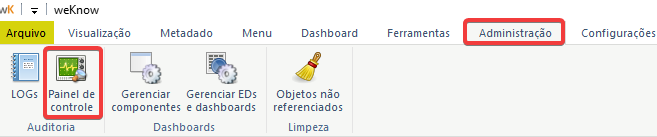
Em *Administração* >> *Painel de Controle* temos uma área central que resume a situação atual do Gerenciador de Tarefas:
Em *RESUMO* temos um informativo no topo da tela indicando se existe alguma ‘q do Gerenciador de tarefas em execução:

Caso não esteja em execução por forma não programada, verifique o mesmo em seu ambiente *Servidor*, diretamente na aplicação Weknow *TaskManager*, e contate suporte ou Consultoria Weknow se necessário.
Ainda no Painel de controle, também temos as tarefas atualmente em execução e as últimas tarefas executadas com erros, facilitando o gerenciamento do monitoramento de tarefas Weknow B.I.
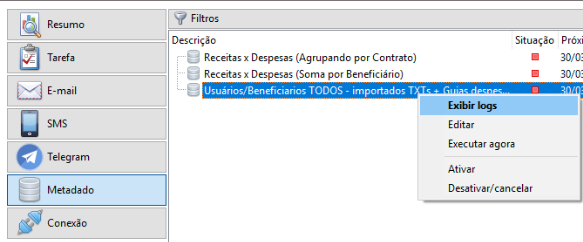
Para cada linha demonstrada, do segmento de seu status de execução, com o *botão direito do mouse* podemos realizar ações relacionadas a esta tarefa, como:
* *Exibir Logs*: Abre tela com todas as tentativas de execuções em detalhes;
* *Editar*: Abre o respectivo cadastro;
* *Ir para*: Localiza um maior detalhamento na própria tela de Painel de controle;
* *Executar Agora*: Força imediatamente uma execução da tarefa, independente de não ser seu horário de execução planejado no Gerenciador de tarefas;
* *Ativar*: Ativa tarefas que estejam desativadas, sem que precise abrir a tela de Gerenciador de tarefas para esta ação;
* *Desativar/Cancelar*: Desativa tarefas que estejam ativas, sem que precise abrir a tela de Gerenciador de tarefas para esta ação
No Rodapé da tela de Painel de controle, temos um temporizador automático para nova verificação de resumo do Gerenciador de Tarefas. Caso não queira aguardar o tempo de atualização, basta clicar nesta área ou acionar o atalho F5 para atualização imediata do resumo em tela:
É possível definir o tempo que deseja para atualização automática.
Para as demais sessões à esquerda da tela de painel de controle, teremos em detalhes a situação de cada uma destas tarefas e ações individuais citadas anteriormente na sessão de resumo, incluindo as mesmas possibilidades de atividades com botão direito do mouse sobre determinada tarefa ou ação;
Em caso de erros, sinalizados com status em vermelho, analise a mensagem retornada.
### Exportação de arquivos
Em **Administração >> Painel de Controle**, também está disponível a sessão **Exportação de arquivos**, responsável por apresentar o acompanhamento das exportações processadas pelo Gerenciador de Tarefas (GT), como exportações de apresentações em PDF.
Nesta área é possível acompanhar:
* Exportações em processamento
* Exportações concluídas com sucesso
* Exportações com erro
* Situação atual da geração dos arquivos
As exportações são executadas pelo **Weknow TaskManager**, utilizando a fila de processamento configurada para exportação de arquivos.
Em cenários onde a geração do arquivo levar mais tempo que o esperado, o acompanhamento pode ser realizado diretamente nesta sessão do Painel de Controle, permitindo identificar:
* Se a exportação ainda está em execução
* Se foi concluída com sucesso
* Ou se ocorreu alguma falha durante o processamento
As informações exibidas auxiliam no monitoramento e diagnóstico das exportações realizadas pelo sistema.