> For the complete documentation index, see [llms.txt](https://wedocs.gitbook.io/wedocs-5.2/llms.txt). Markdown versions of documentation pages are available by appending `.md` to page URLs; this page is available as [Markdown](https://wedocs.gitbook.io/wedocs-5.2/wedocs-5.2-es_es/servicio/backup.md).
# Backup
Weknow Service
El Backup de la base de datos es una forma adicional de garantizar la persistencia de los datos almacenados en Weknow, así como las configuraciones, fórmulas y definiciones de los Dashboards.
## Apuntar base de datos
Esta primera etapa puede configurarse, además del Service, también en el Task Manager. Sin embargo, este tema estará dedicado únicamente a las configuraciones del Service.
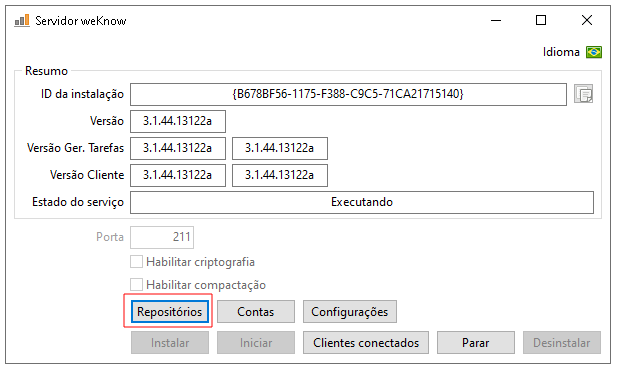
* Primero, acceda a la aplicación **Weknow Server Starter**;
* En la ventana que se abrió, haga clic en **Repositorios**;
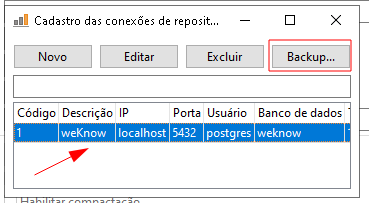
* A continuación, en la nueva ventana que se abrió, seleccione la conexión deseada y haga clic en la opción **Backup**;
* Note que se abrirá un menú para selección, que contiene dos opciones:
* **Hacer backup**: Crea el archivo de backup;
* **Configuraciones**: Apunta al directorio predeterminado de la base de datos de Weknow;
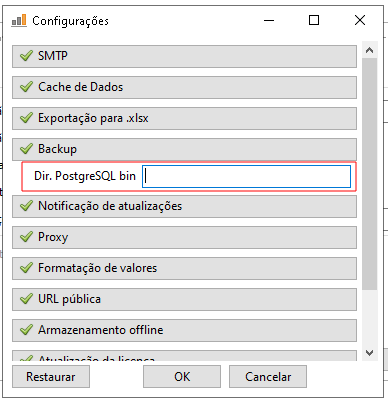
* Al hacer clic en **Configuraciones**, se abrirá la ventana de configuraciones del **Task Manager**, donde se definirá el directorio del repositorio de la base de datos (Postgres) de Weknow.
* El directorio predeterminado es: `C:\Program Files\PostgreSQL\bin`, pero puede variar.
* Después de definir el directorio del repositorio predeterminado, podrá realizar la exportación del Backup haciendo clic en la segunda opción del menú presentado anteriormente (**Backup**);
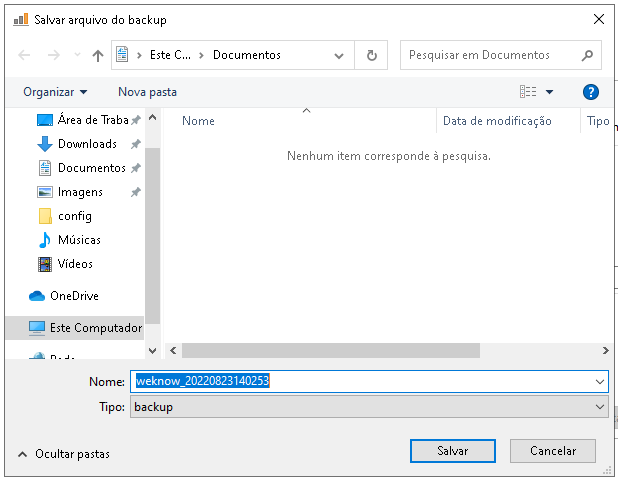
* **Hacer backup**:
* En esta etapa, simplemente seleccione el directorio de destino y haga clic en **Guardar** para que el archivo de Backup sea guardado;
Una buena práctica que garantiza la eficacia del backup es guardarlo en un lugar totalmente independiente del lugar donde se encuentra la base de datos "en uso".