> For the complete documentation index, see [llms.txt](https://wedocs.gitbook.io/wedocs-5.2/llms.txt). Markdown versions of documentation pages are available by appending `.md` to page URLs; this page is available as [Markdown](https://wedocs.gitbook.io/wedocs-5.2/wedocs-5.1/instalacao-e-atualizacao/instalacao/instalacao-do-weknow-cliente.md).
# Instalação do Weknow Cliente
## Requisitos Mínimos
### Requisitos de hardware
* **Processador** - Arquiteturas AM4, 1151 ou superior;
* **Memória** - 4GB RAM;
* **Armazenamento** - 50GB Espaço livre em disco;
### Requisitos de software
* **Sistema operacional** - Windows 7 SP1 ou Windows 10;
* **Pacote** - Microsoft Visual C++ 2010 Redistributable Package;
## Iniciando o instalador
Está instalação é exclusiva do **Desenvolvedor Weknow**, em alguns casos, ela será instalada na mesma maquina que o **Servidor** foi instalado, porém, indicamos que seja instalada separadamente.\
Cada desenvolvedor poderá ter a sua própria instalação, ou compartilhar de uma mesma num ambiente compartilhado.
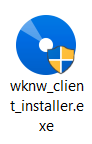
* Para instalar o servidor Weknow de um duplo clique sobre o instalador que foi disponibilizado pelo consultor.
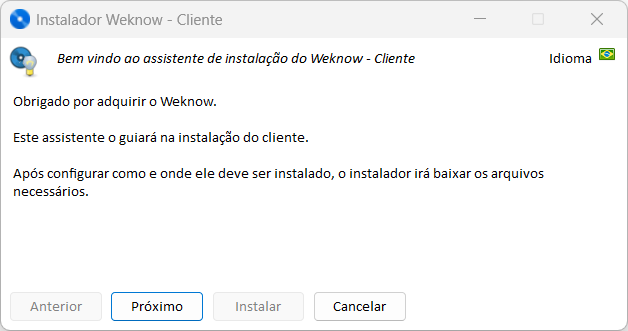
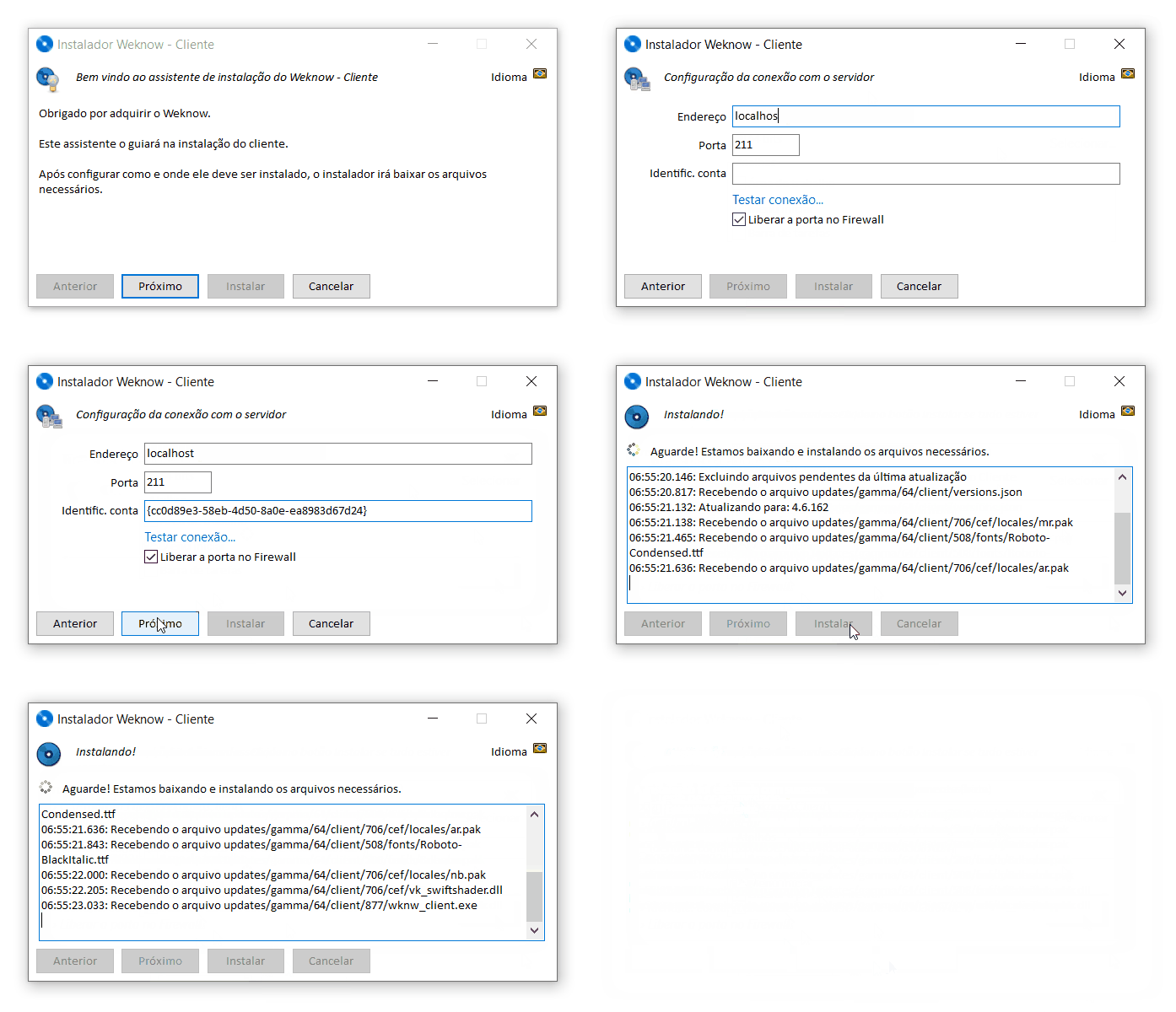
* Na janela que se abrirá, contem uma pequena apresentação do que é o Cliente Weknow. Clique em **Próximo** para continuar;
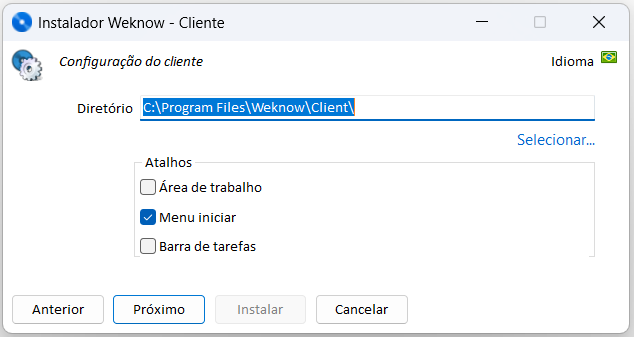
### Definindo os diretórios
### Apontando para o Servidor
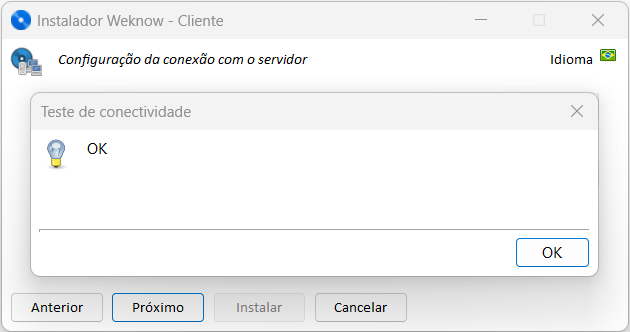
Está etapa define a conexão para o Servidor Weknow. Durante a instalação do Cliente, é possível cadastrar apenas um servidor. Outros poderão ser adicionados posteriormente;
* Preencha o **Endereço** com o endereço de IP ou máscara DSN do *Servidor weKnow*;
* A **Porta** é a mesma que foi definida durante a instalação do *Servidor Weknow*, 211 por padrão;
* O **Identificador da Conta** pode ser encontrado no *Servidor Weknow*, seguindo os passos descritos [AQUI](#chave-de-identificacao-do-servidor);
No caso do Usuário/Desenvolvedor não ter acesso ao *Servidor Weknow*, os dados devem ser fornecidos pelo *Administrador de T.I.*.
> O **Endereço** de exemplo foi preenchido com *localhost* pois a instalação do *Servidor Weknow* está no mesmo local em que o *Cliente weKnow*.
* Para garantir o funcionamento da conexão com o servidor, realize um **Teste de Conexão**;
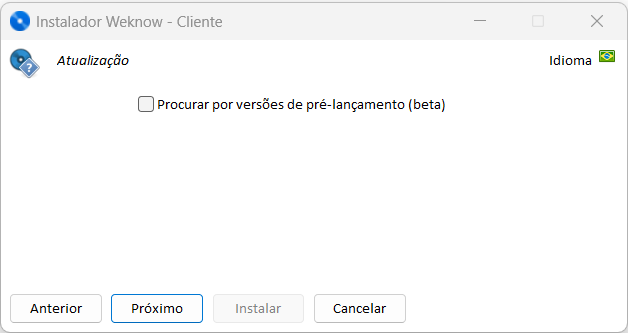
### Ramo de versão
Nesta última etapa decidimos qual o ramo de versão e de atualização queremos. Para produção, indicamos a utilização da versão estável, e num ambiente de testes a versão Beta.
* Clique em próximo, e na tela carregada, revise as configurações;
> Na versão Beta, pode-se acompanhar o lançamento das melhorias do Weknow em primeira mão.
### Revisão
* Após revisar as configurações definidas, clique em **Instalar**;
#### Conclusão
Caso for iniciar os trabalhos no weknow imediatamente, marque a opção "Executar o Cliente"
### Demonstração
* Acompanhe a instalação através da animação abaixo:
> Caso prefira fazer o download ou abrir em outra aba
{% file src="/files/Txw7Va8tInJQf3PrAGcn" %}
**Pronto! O Cliente Weknow foi instalado!!!**
## Extra
### Chave de Identificação do Servidor
Para extrair o **Identificador**, basta seguir estes simples passos, na aplicação **Servidor Weknow**;
* Clique em contas
* Em seguida de um duplo clique sobre a **Conta**;
* Na janela que se abrirá, copie o número do identificador;
* Feche cada uma das janelas;