> For the complete documentation index, see [llms.txt](https://wedocs.gitbook.io/wedocs-5.2/llms.txt). Markdown versions of documentation pages are available by appending `.md` to page URLs; this page is available as [Markdown](https://wedocs.gitbook.io/wedocs-5.2/wedocs-5.1/gerenciador-de-tarefas/gerenciador-de-tarefas/configuracoes.md).
# Configurações
Weknow Gerenciador de Tarefas
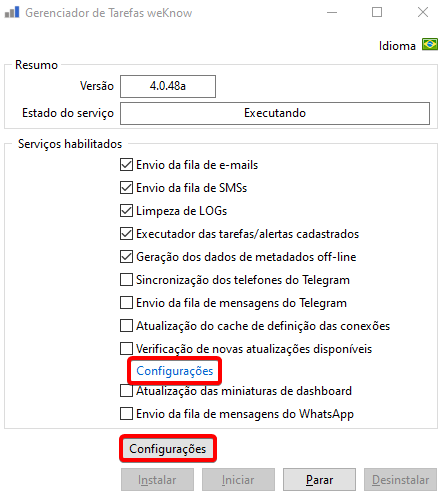
Na tela inicial que é aberta, é exibido o botão de **Configuração** em dois lugares, ambos levam ao mesmo local, porém, no botão próximo a "Verificação de novas atualizações disponíveis" direciona o usuário para a sessão correspondente.
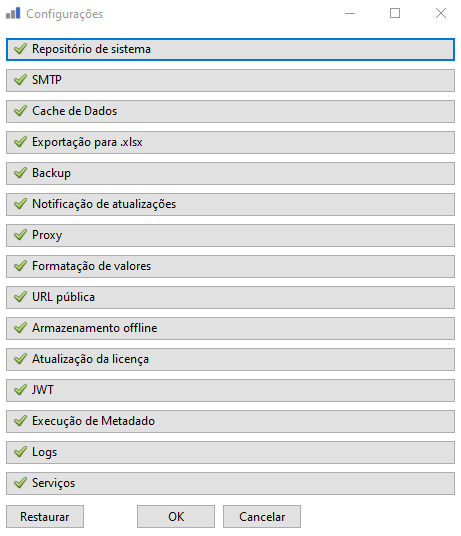
Ao clicar em configurações, na tela que foi aberta, são listadas todas as configurações de Tarefas. Quando clicamos em uma delas, a visão é expandida exibindo os campos para configurar. Mostraremos com um pouco de detalhes, cada um destes menus expandidos:
## Repositório de sistema
A configuração relacionada ao repositório do sistema é a responsável pela configuração de acesso ao Weknow Server e ao Weknow Gerenciador de Tarefas.
## URL pública / Cliente web encapsulado
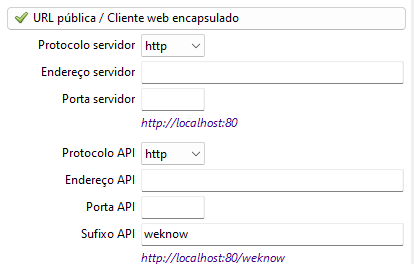
Nessa configuração é possível fazer a configuração de links públicos ou compartilhados, que permitem o acesso aos dashboards por meio de dispositivos de dentro ou fora da rede, alem disso, é possível fazer a configuração do cliente web encapsulado dentro do Weknow Desktop.
* Protocolo servidor;
* vazio - Será utilizado o padrão - htpp;
* htpp - Para cassos gerais;
* https - Para casos em que necessitamos de um certificado;
* Endereço servidor;
* Endereço do servidor para acesso ao cliente web;
* Porta servidor - Porta de acesso padrão da aplicação;
* Ao definir o padrão 80, não será necessário informá-la no link;
* Protocolo API;
* vazio - Será utilizado o padrão - htpp;
* http - Para casos gerais;
* https - Para casos em que necessitamos de um certificado;
* Endereço API - É o endereço de API utilizado no cliente web encapsulado;
* Protocolo API - Porta de acesso ao cliente web encapsulado;
* Sufixo API - Sufixo da URL utilizado no cliente web encapsulado.
## SMTP
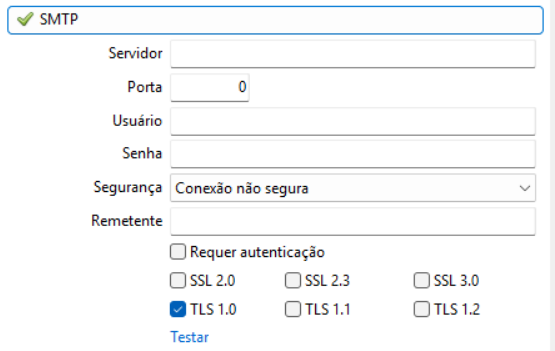
São as configurações relacionadas ao servidor de e-mail, para envio dos links compartilhados e notificações para os usuários definidos no **Cliente Desktop.**
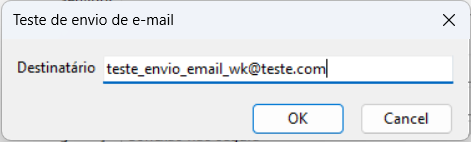
Após definir as configurações do servidor de envio de e-mail, clicamos em testar e definimos um e-mail destinatário para verificar se tudo está correto.
Clique em **OK**, para realizar o envio.
## Cache de Dados
Aqui definimos o período limite, em minutos, para expiração dos dados armazenados em Cache, ou seja, sua exclusão definitiva.
> Isso não tem relação com a geração de dados. Apenas com a exclusão dos mesmos.
## Exportação para .xlsx
Essa opção garante que todo documento **.xlsx** gerado, tenham todas as colunas dimensionadas de acordo com o maior "conteúdo" listado. Não sobrepondo-os.
## Backup
Aqui apontamos para a pasta "bin", dentro do diretório de instalação do Banco de dados Postgres, lugar onde se encontra a base de dados do weKnow.
Estas configurações são utilizadas para o funcionamento do Backup da Conta, que é realizado no weKnow Servidor -> Contar, conforme documentação:
{% content-ref url="/pages/lkr083MGX8sVregZ6wn8" %}
[Backup](/wedocs-5.2/wedocs-5.1/instalacao-e-atualizacao/weknow-servidor/backup.md)
{% endcontent-ref %}
## Notificação de atualizações
Nesta opção, definimos o e-mail do usuário que recebera a notificação sobre novas atualizações disponíveis.
{% content-ref url="/pages/RPDGnXg2pv0nySK1RfQQ" %}
[Notificação sobre novas Versões](/wedocs-5.2/wedocs-5.1/gerenciador-de-tarefas/notificacao-sobre-novas-versoes.md)
{% endcontent-ref %}
## Proxy
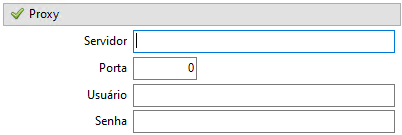
No caso do Weknow Servidor estar instalado numa rede fechada, é necessário definir o caminho para o servidor Proxy, onde é feita a ligação com a rede externa.
> Estas configurações devem ser fornecidas pela equipe de T.I. da empresa.
## Formatação de valores
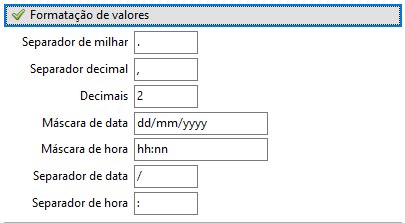
A formatação de valores definida aqui, implica nos padrões iniciais de cada um dos componentes. E também aos conteúdos exportados.
## Armazenamento off-line
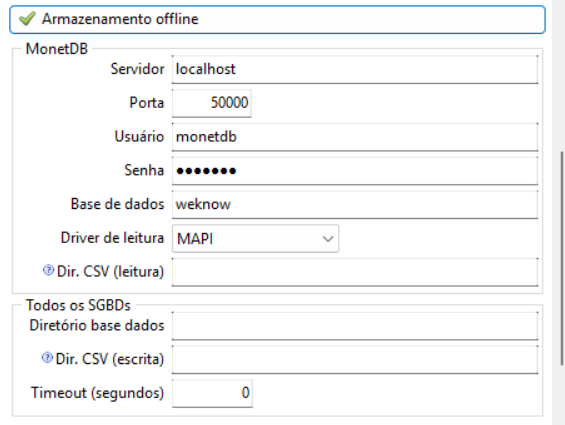
Para armazenar dados offline, o Weknow utiliza o MonetDB/DuckDB, estas informações vêm configuradas com os padrões.
> No caso de dúvida, não tenha receio em contatar o Suporte para esta configuração.
Timeout (segundos): 0 significa que não tem timeout. Se um timeout for configurado, sempre que a geração dos dados offline de um metadado offline ultrapassar o timeout, um erro de timeout ocorrerá e a geração será abortada.
#### **Diretórios CSV**
Os dados são enviados do Weknow ao MonetDB/DuckDB por arquivos CSV. Para isso, dois campos foram adicionados à configuração:
**Diretório CSV (escrita)**
> **Função:**
>
> Diretório onde o *weKnow* irá **salvar** os arquivos CSV que serão lidos posteriormente pelo *MonetDB* e/ou *DuckDB*.
>
> **Configuração:**
>
> * Se o *MonetDB* estiver **nesta máquina**, informe o caminho local ou deixe o campo vazio para que o sistema utilize um diretório temporário automaticamente.
> * Se o *MonetDB* estiver em **outra máquina**, informe um **caminho de rede acessível** por essa máquina.
>
> **Exemplo:**
>
> * Local: `C:\weknow\csv_out`
> * Rede: `\\servidor\compartilhamento\csv_out`
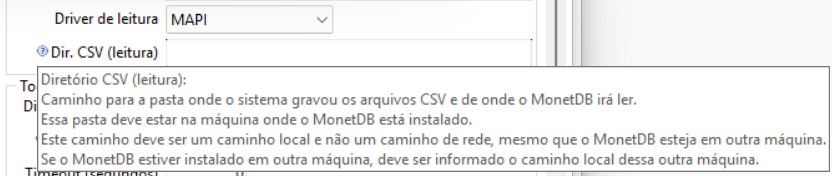
**Diretório CSV (leitura)**
> **Função:**
>
> Diretório de onde o *MonetDB* irá **ler** os arquivos CSV gerados pelo sistema.
>
> **Configuração:**
>
> * Essa pasta deve estar **na máquina onde o *****MonetDB***** está instalado**.
> * O caminho deve ser **local**, mesmo que o banco esteja em outro computador.
>
> **Exemplo:**
>
> * Local: `/home/monetdb/csv_in`
>
> **Importante**:
>
> Se o *MonetDB* estiver em outra máquina, informe o caminho conforme reconhecido por **essa outra máquina**, e não um caminho de rede.
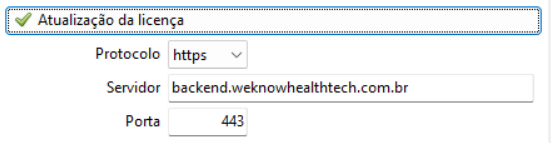
## Atualização da licença
Aqui temos as configurações do servidor de licenças do Weknow, por padrão, isto já vem definido.
> Essa alteração só será necessária se solicitada pelo Suporte.
## JWT
Para garantir a segurança durante as conexões e credenciamentos, utilizamos o JWT, um padrão mundialmente utilizado na Web. Onde, durante o credenciamento, são criadas duas chaves, uma pública e outra privada, que serão trocadas durante toda a comunicação.
O período de expiração corresponde a validade dessa chave privada, ou seja, após o credenciamento, o tempo que o usuário tem disponível até que precise se credenciar novamente.
## Execução do Metadado
Está opção transcreve as fórmulas de listagem para SQL sempre que possível, isso facilita na manutenção das buscas, e na possível utilização por aplicações externas.
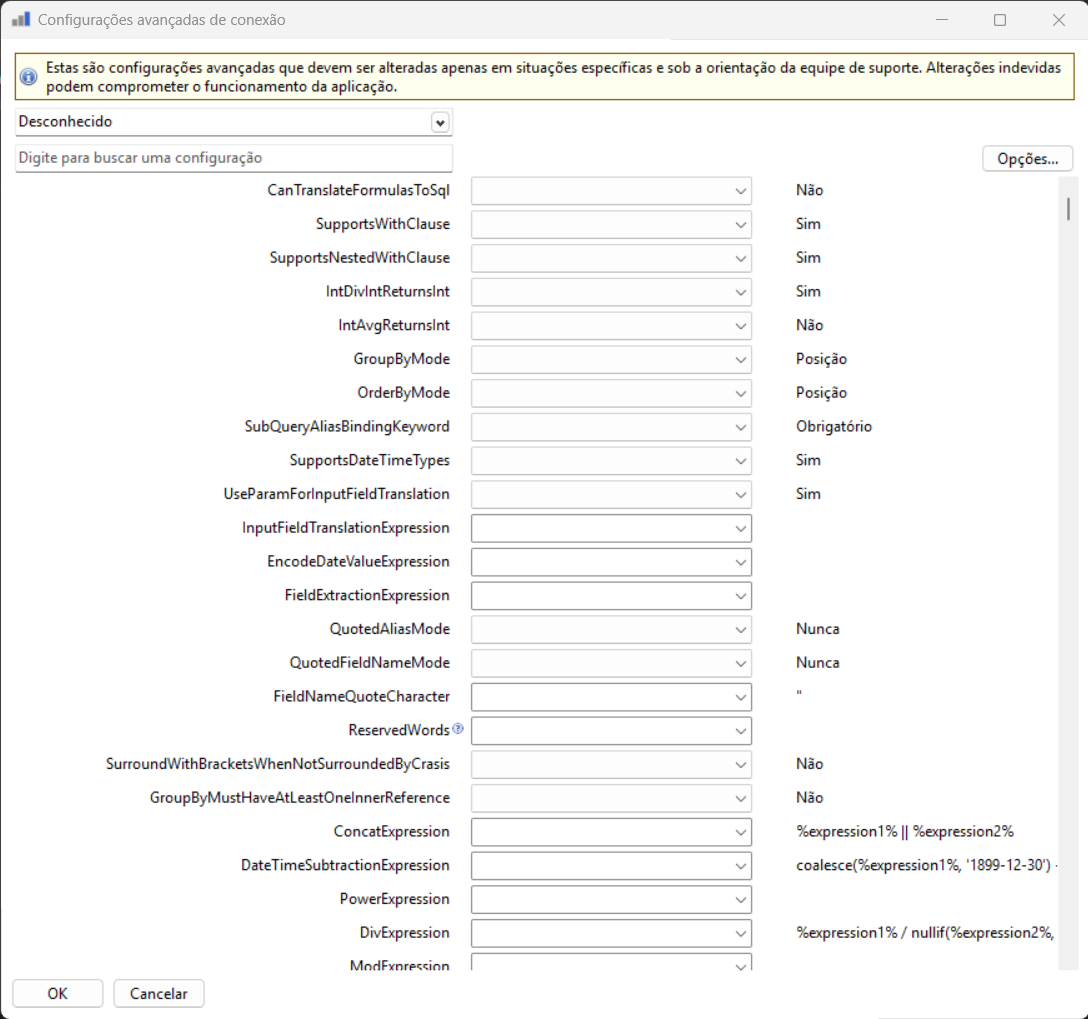
* Ao clicar em *Configurações avançadas de conexão* o usuário pode configurar parâmetros avançados para conexões com fontes de dados:
> Seleção de Tipo de Conexão
>
> * No topo da tela, o usuário deve selecionar o **Tipo de conexão** ao qual deseja aplicar as configurações.
> * Essa seleção define o escopo das opções exibidas e aplicáveis.
>
> Filtro de Configurações
>
> * Logo abaixo do campo de tipo de conexão, há uma barra de busca que permite **filtrar as configurações exibidas**.
> * O filtro facilita a localização de opções específicas.
>
> Botão "Opções..."
>
> Ao clicar no botão **Opções...**, um menu flutuante é exibido com as seguintes ações:
>
> * **Restaurar valores**: redefine todas as configurações para seus valores padrão.
> * **Exibir apenas valoresdefinidos**: exibe apenas configurações que possuem valores definidos.
> * **Copiar para a área de transferência**: exporta todas as configurações atuais.
> * **Colar configurações da área de transferência**: importa configurações previamente copiadas.
> * **Colar configurações da área de transferência (apenas explicitamente definidos)**: importa configurações previamente copiadas.
>
> Exibição das Configurações
>
> * Cada linha representa uma **configuração individual**.
> * Os **valores preenchidos** são destacados em **negrito**.
> * Um **botão de restaurar** é exibido ao lado de cada configuração com valor definido.
>
> Tipos de Configuração
>
> * Algumas configurações possuem **valores fixos**, definidos pelo sistema.
> * Outras são **valores livres**, permitindo ao usuário inserir qualquer texto.
> * Configurações livres podem incluir **valores sugeridos**, exibidos como auxílio.
>
> Informações Adicionais
>
> * Ao lado de cada configuração, é exibido o **valor padrão**.
> * Ao **passar o mouse** sobre o valor padrão, o sistema mostra **a origem da herança** da configuração.
> * Ao **clicar com o botão direito** sobre um valor, é possível **copiá-lo individualmente** para a área de transferência.
## Serviços
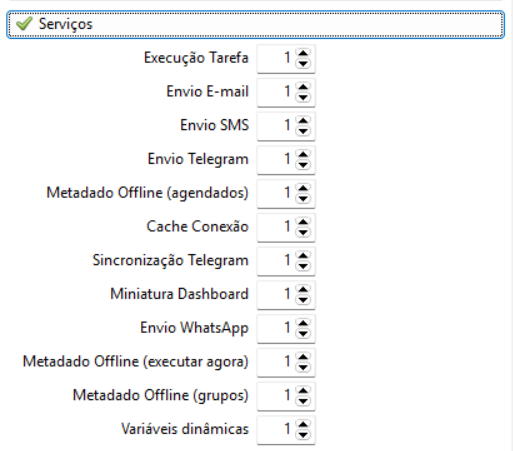
Nessa opção será possível definir a quantidade de instâncias que serão executadas simultaneamente.
**Os serviços permitidos**:
* Execução Tarefas;
* Envio de E-mails;
* Envio de SMS;
* Envio de mensagens pelo Telegram;
* Geração de carga offline de Metadado (agendados);
* Geração de carga offline de Metadado (executar agora);
* Geração de carga offline de Metadado (grupos);
* Cache de Conexões;
* Sincronização do Telegram;
* Envio WhatsApp;
* Geração de miniaturas de Dashboard;
* Variáveis Dinâmicas;
{% hint style="danger" %}
Lembrando que o valor mínimo é 1 e o valor máximo é 8.
{% endhint %}
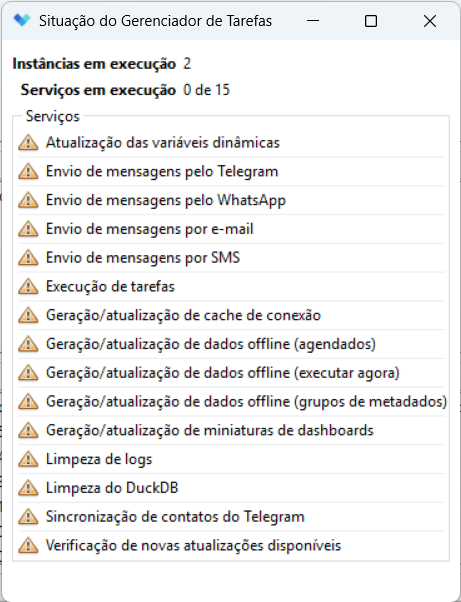
É possível visualizar no Painel de Controle quantos serviços (Instâncias) estão em execução no momento:
## Renomear os serviços
Também é possível renomear os serviços do Weknow Servidor e Weknow Gerenciador de Tarefas.
Para renomear você deve entrar na pasta "**\Common\Configs\config.ini**" e informar os seguintes dados:
{% hint style="info" %}
\[server]
serviceNamePrefix=
serviceName=
serviceNameSuffix=
\[taskManager]
serviceNamePrefix=
serviceName=
serviceNameSuffix=
{% endhint %}
#### Regras para o nome do serviço:
O nome base do serviço é definido pela propriedade **`serviceName`** se ela existir e não for nula. Do contrário, é utilizado o nome interno padrão.
Os valores definidos em **`serviceNamePrefix`** e **`serviceNameSuffix`** são adicionados no início e fim, respectivamente, do nome do serviço.
Apenas letras e números são utilizados. Outros caracteres são substituídos por **\_**.
#### Regras para o nome de exibição do serviço:
* O nome de exibição base do serviço é definido pela propriedade **serviceName** se ela existir e não for nula. Do contrário, é utilizada a tradução, se houver. Senão, o nome interno padrão é usado.
* Os valores definidos em **serviceNamePrefix** e **serviceNameSuffix** são adicionados no início e fim, respectivamente, do nome do serviço (entre parêntesis):
**(prefixo) nome de exibição (sufixo)**
* Estes dois serviços devem ser instalados pelo iniciador correspondente para que estas configurações tenham efeito.
Para os serviços do Servidor, GT e MonetDB é possível definir qualquer nome e nome de exibição instalando-os pela linha de comando:
{% hint style="info" %}
sc create \ binpath= "\ -sn \\"\\\"" displayname="\"
{% endhint %}
serviceName: é o nome que se deseja dar ao serviço. Note que este nome é utilizado em dois locais no comando acima e devem ser idênticos. A utilização indevida poderá resultar em um mau funcionamento.
path: é o caminho do executável do serviço que se deseja instalar;
* \\server\wknw\_server.exe;
* \\task\_manager\wknw\_task\_manager.exe
* \\monetdb\wknw\_monetdb.exe
displayName: é o nome de exibição que se deseja dar ao serviço. Este parâmetro é opcional.
## Aparência
A opção **Tema de Sistema** permite ao usuário personalizar a aparência visual da aplicação, escolhendo entre estilos predefinidos que afetam cores, espaçamentos, fontes e outros elementos da interface.
> Após ajustar as configurações de aparência, acesse a seção "Temas" no Weknow e, em "Tema Base", selecione o tema do sistema.
## Logs
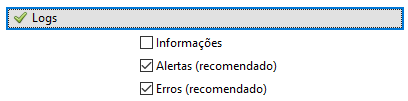
Aqui são definidos quais casos serão registrados nos logs da aplicação. Os **Alertas** e **Erros** são recomentados, pois em uma eventualidade, serão utilizados pelo Suporte para investigação do problema.
O Log de informações é um Log muito extenso que corresponde a qualquer operação realizada no sistema, seja de: Leitura, Escrita, Edição ou exclusão.
> Caso o Log de **Informações** seja ativado, é recomentado que a limpeza dos Logs também esteja ativada, para não sobrecarregar o banco de dados.
## Python
O usuário define manualmente o diretório da instalação do Python que será utilizada pelos módulos do sistema. Essa funcionalidade oferece maior flexibilidade e controle sobre o ambiente de execução dos scripts Python.
> **Se o diretório informado contiver uma instalação válida do Python**\
> O WK utilizará essa instalação como ambiente principal para execução de scripts Python, garantindo maior controle e isolamento de dependências.
>
> **Se nenhum diretório for especificado**\
> O WK tentará utilizar uma instalação padrão do Python já registrada no sistema operacional Windows. Essa instalação pode ter sido feita previamente por outro software ou pelo próprio usuário.