> For the complete documentation index, see [llms.txt](https://wedocs.gitbook.io/wedocs-5.2/llms.txt). Markdown versions of documentation pages are available by appending `.md` to page URLs; this page is available as [Markdown](https://wedocs.gitbook.io/wedocs-5.2/wedocs-5.1/cliente-desktop/cadastros-gerais/metadados/regras-de-conversao.md).
# Regras de Conversão
### Regras de Conversão
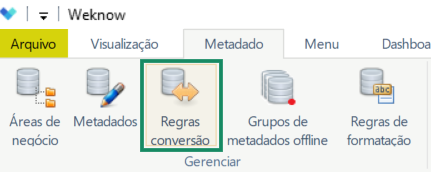
Em Metadado existe o cadastro de regras de conversão, nesta tela podemos criar regras de conversão para usar em metadados do tipo TABELA.
\
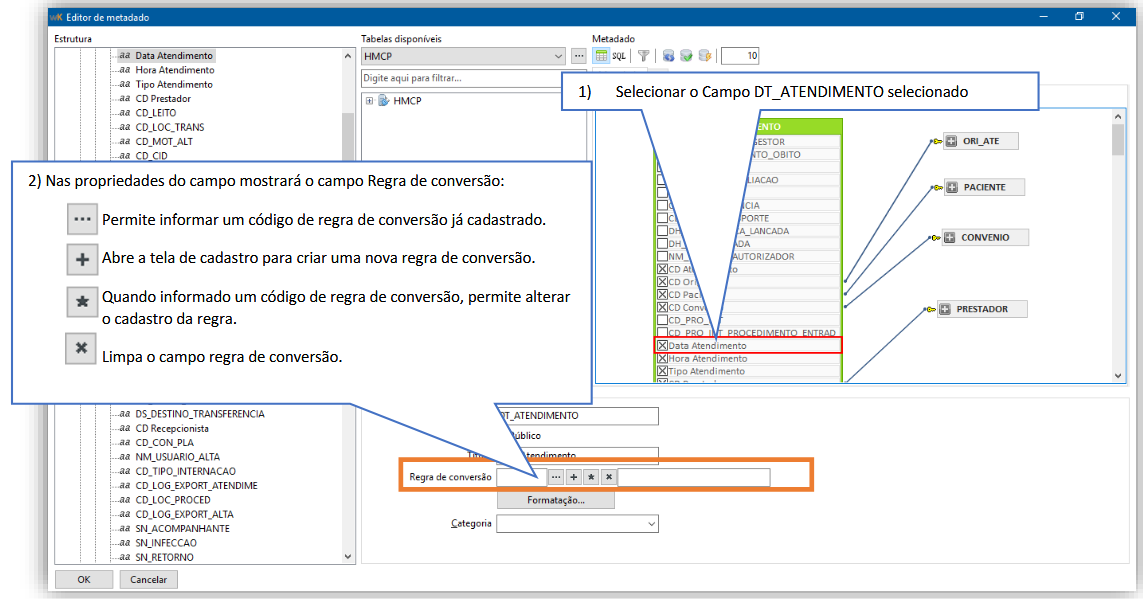
Este cadastro também pode ser acessado dentro do editor metadado ao selecionar um campo.
#### Exemplos
1. **Converter um campo para exibir no formato DATA e converter o filtro de DATA para o tipo de campo usado pelo banco.**
\
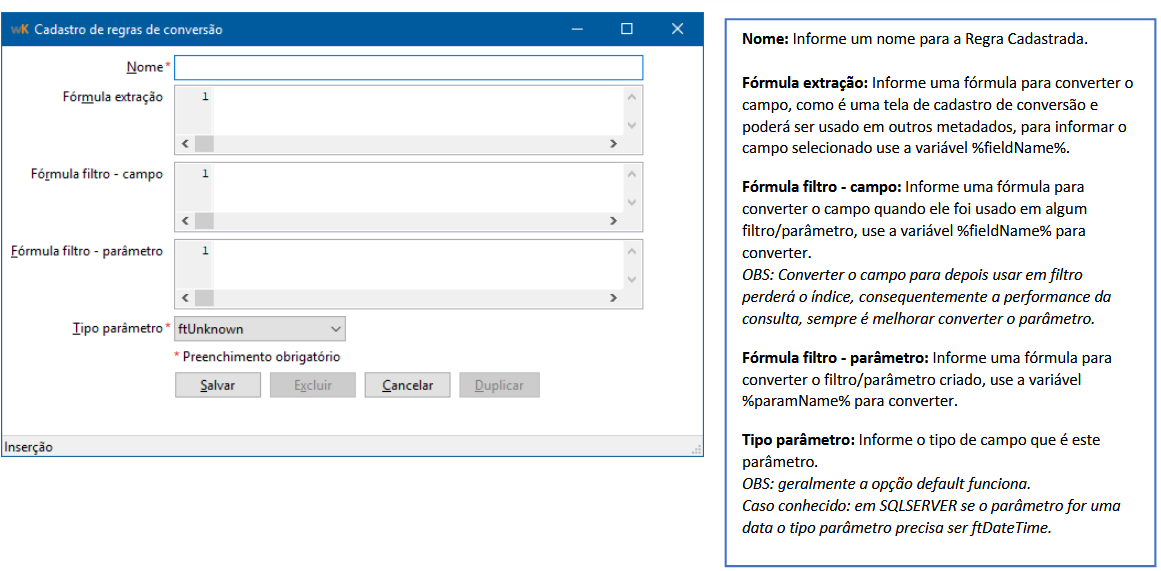
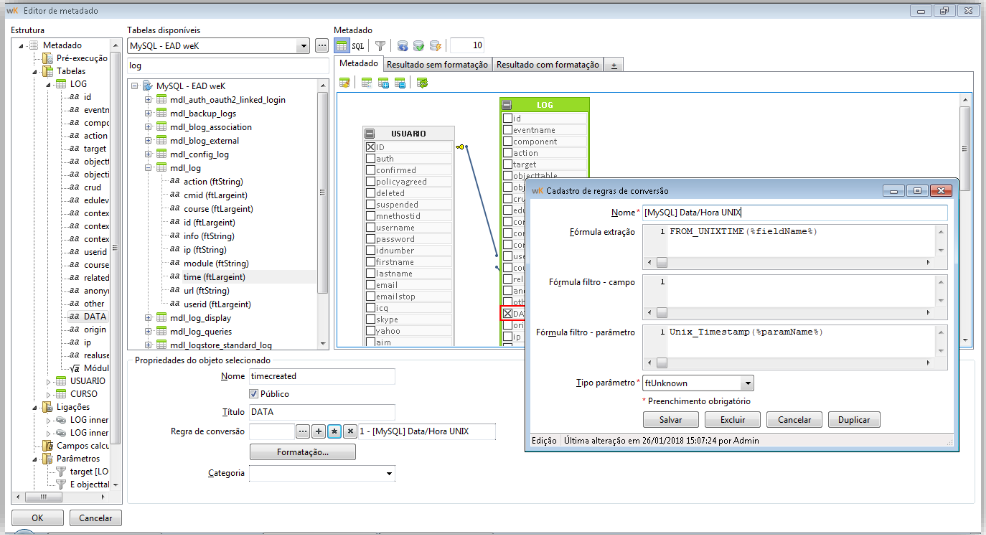
O EAD weKnow, usa o sistema Moodle (MySQL), os campos do Moodle são do tipo TIMESTAMP, então para exibir no formato de DATA, é necessário converter para o tipo DATA usando a função FROM\_UNIXTIME(), da mesma forma que ser for usar um parâmetro de data, precisa converter o filtro DATA para TIMESTAMP usando a função UNIX\_TIMESTAMP().
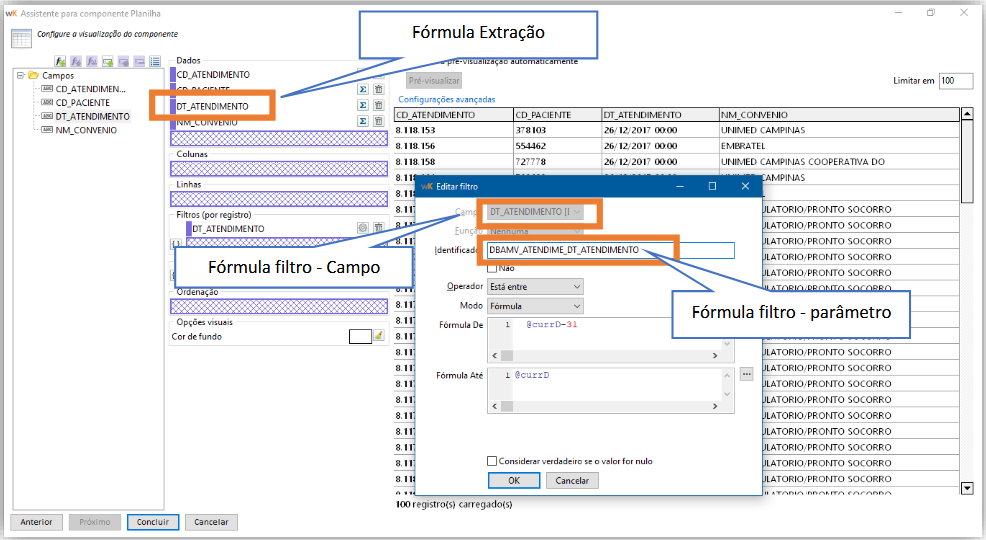
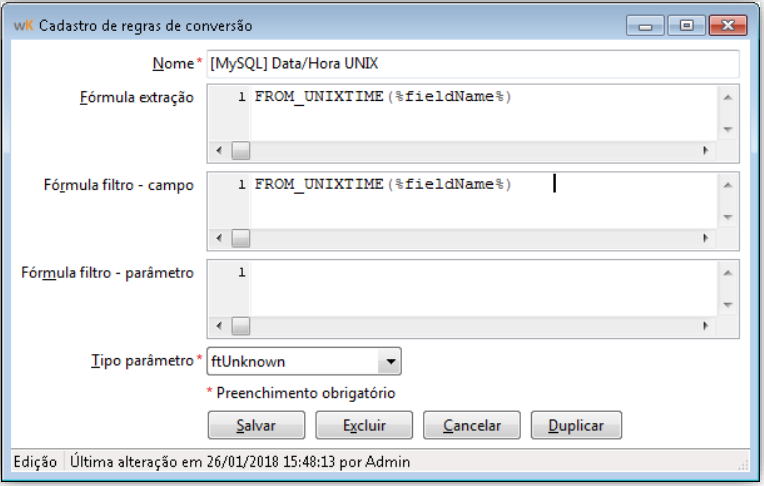
Como pode ser visto acima, foi realizada a conversão da Fórmula filtro – parâmetro, poderia ter sido convertido a Fórmula filtro – campo (ver exemplo abaixo), mas a performance da consulta pode ser afetada, pois na cláusula where ao converter um campo ele deixa de ser usado em índice.
2. **Converter o campo invés de criar um campo calculado.**
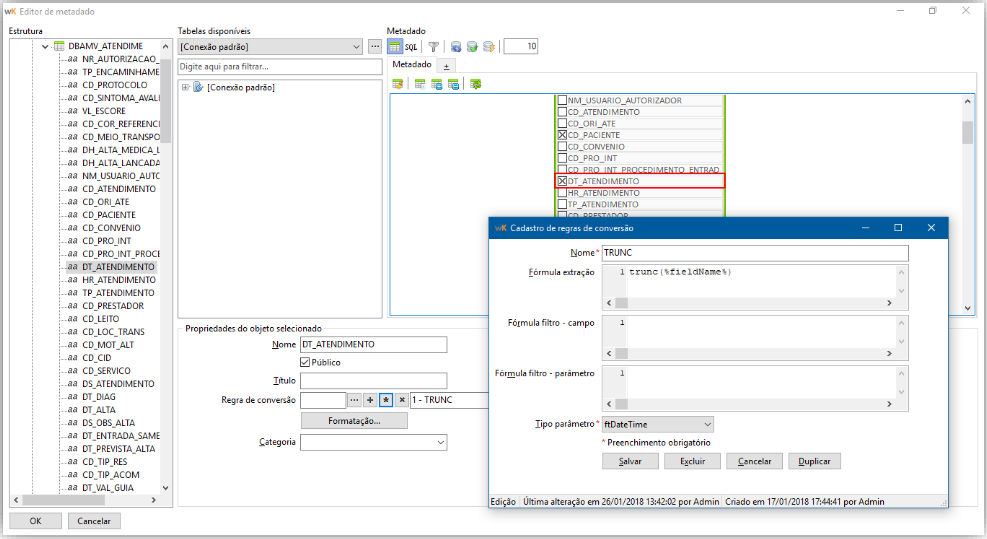
No sistema MV, na tela de atendimento, existe o campo *dt\_atendimento* e *hr\_atendimento*, porém o tipo de campo dos dois campos é data/hora. Você pode criar um campo calculado para truncar o campo *dt\_atendimento* ou então é possível criar uma regra de conversão, note que filtro Fórmula filtro – campo está vazio, então ao ser usado o campo em algum filtro, não será realizado a conversão mantendo o campo com o seu valor original.
#### Regras de Conversão no Contêiner de Filtros
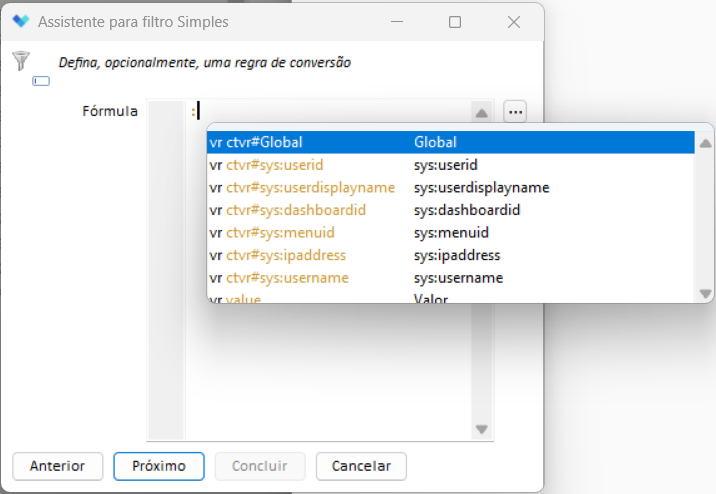
As Regras de Conversão permitem que a informação seja tratada de forma automática e inteligente antes de chegar ao componente final. Esse recurso é a escolha ideal para dashboards que exigem autonomia, como filtros de data que precisam considerar o limite de tempo do dia ou variáveis que identificam o usuário logado. Em vez de ajustes manuais constantes, a lógica aplicada garante que o dado chegue sempre pronto para a análise estratégica. Para configurar essas instruções, basta acessar as definições do filtro e utilizar o Assistente, onde cada regra é detalhada individualmente. O editor foi desenhado para facilitar a escrita técnica através de recursos de preenchimento automático, tornando o processo intuitivo mesmo para quem não domina códigos complexos.
**Atalhos de Produtividade**
A interface auxilia a construção das fórmulas sugerindo termos técnicos em tempo real. Os comandos principais para agilizar o trabalho são:
* Variáveis com dois pontos ( : ) Ao inserir esse caractere, um menu suspenso exibe as variáveis disponíveis. A opção *value* é a mais comum, pois representa o conteúdo exato informado no filtro.
* Constantes com arroba ( @ ) Para cálculos temporais, utilize o símbolo de arroba seguido de Shift + Barra de Espaço. Isso carrega constantes como a *OneDay*, essencial para garantir que filtros de data e hora englobem o período total do dia, incluindo o último segundo
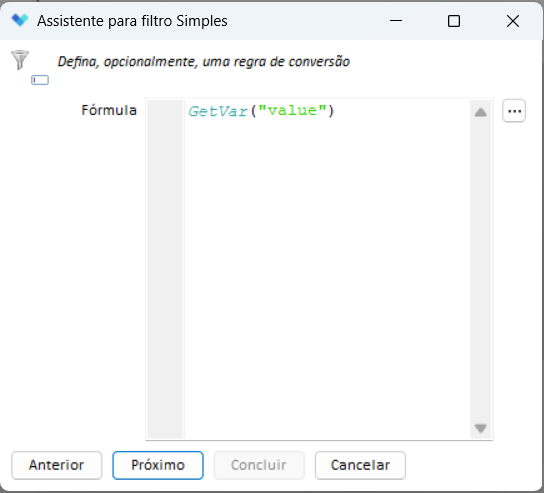
Configuração de regra de conversão com a variável *value* dentro do assistente de filtros:
Sugestão automática de variáveis de contexto no editor de fórmulas ao utilizar o caractere de dois pontos: