> For the complete documentation index, see [llms.txt](https://wedocs.gitbook.io/wedocs-5.2/llms.txt). Markdown versions of documentation pages are available by appending `.md` to page URLs; this page is available as [Markdown](https://wedocs.gitbook.io/wedocs-5.2/wedocs-5.1/cliente-desktop/cadastros-gerais/exportacao-e-importacao-de-conteudos-wkdatas.md).
# Exportação e Importação de Conteúdos (WKDATAs)
Weknow Client Desktop – Cadastros Gerais - Exportação e Importação de Conteúdos (WKDATAs)
O Weknow possui funcionalidades específicas para fácil ***exportação*** e ***importação*** de seus cadastros em geral, pertinentes a todo o contexto, desde cadastros necessários para criação de usuários a modelos de painéis e tarefas cadastradas na ferramenta para utilização de seus envolvidos, bem como detalhes de configurações em todo este contexto.
A funcionalidade de ***Exportação de conteúdo*** permite que o Weknow exporte em arquivo específico de formato*. .WKDATA*, conjunto de cadastros a serem selecionados em seu repositório no momento desta ação. Desta forma, tem como objetivo facilitar a migração de informações entre instalações do Weknow, além de ser uma maneira simples rápida de realizar um backup manual dos cadastros e respectivas configurações vigentes em determinado momento da ação.
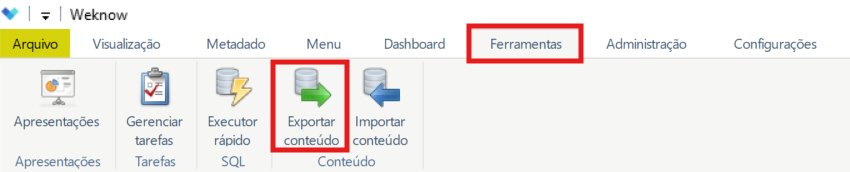
Para acesso à opção de exportação acesse o menu *Ferramentas* >> *Exportar conteúdo:*
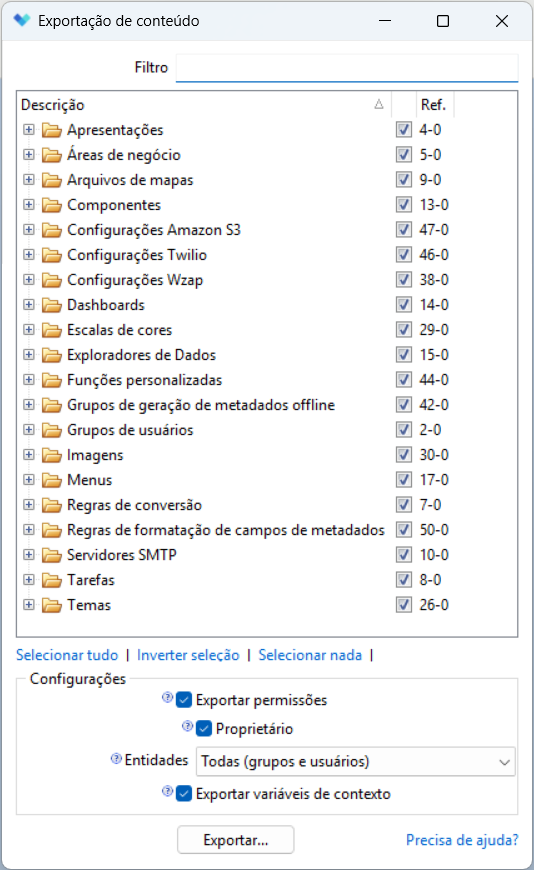
Na Janela aberta, veja que o Weknow lista as possibilidades de grupos de cadastros que podem ser exportados em sua totalidade ou parcial, conforme seleção do usuário nesta ação:
Por padrão, todo o conteúdo contido no Weknow, vem pré-selecionado para exportação, mas o usuário pode definir exatamente o que quer exportar.
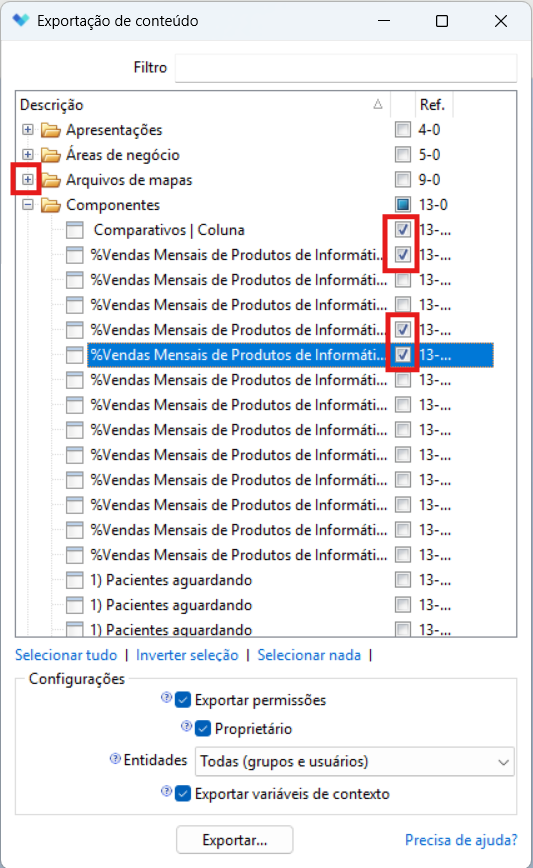
Ao clicar no símbolo de (+), ao lado das pastas, a listagem é expandida e o usuário pode selecionar quais itens ele removerá da exportação;
As permissões e variáveis de contexto são exportadas todas em conjunto, por questões de segurança e também vem marcadas por padrão, podendo ser desmarcadas conforme necessidade;
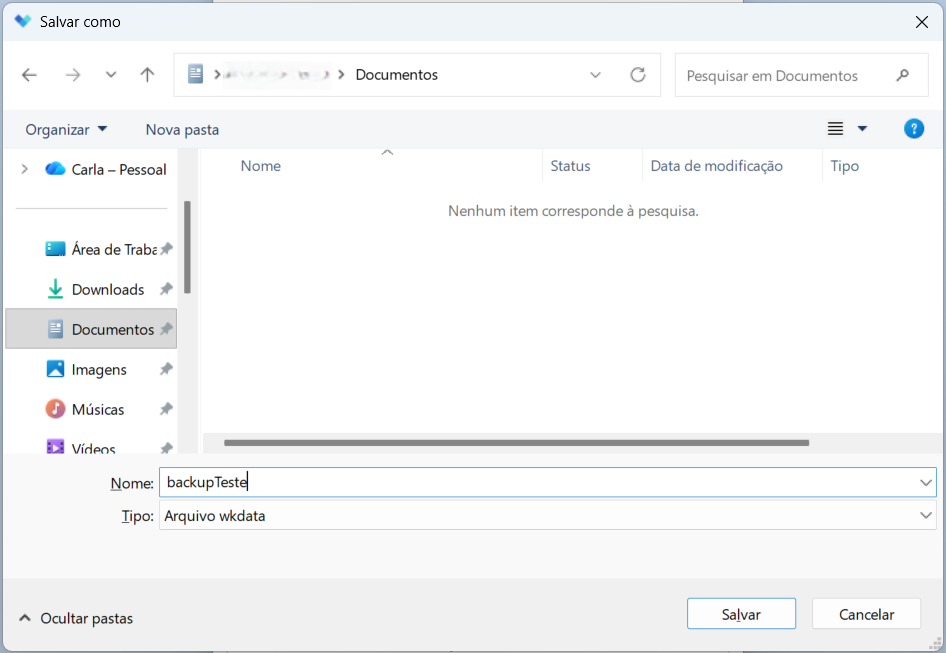
Ao clicar em exportar, será aberta uma Janela para seleção de pasta, padrão do Windows, onde o usuário definirá onde o backup será salvo:
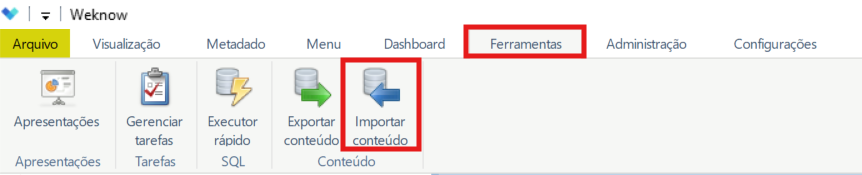
Em menu *Ferramentas* >> *Importar* *conteúdo* temos a funcionalidade que faz a importação do arquivo. .WKDATA gerado na ação de exportação, citada anteriormente.
Para iniciar a importação de um conteúdo exportado clique em Importar conteúdo*;*
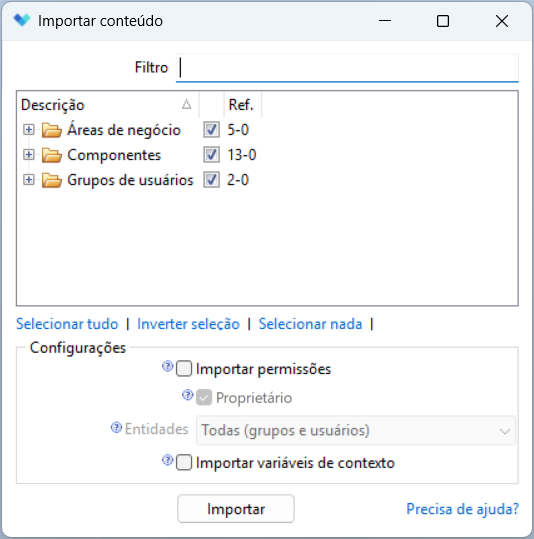
Na janela que foi aberta, selecione os conteúdos que deseja importar:
Após definir quais conteúdos serão importados, clique em Importar.
#### ATENÇÃO:
* Casos os metadados exportados estiverem apontados para a base padrão e a mesma seja diferente na nova instalação, a fonte de dados deverá ser atualizada.
* O conteúdo importado é duplicado e não sobrescrito, portanto, é recomendado não realizar a mesma importação, várias vezes, sem a verificação do resultado. Isto resultaria em vários cadastros duplicados sem possibilidade de exclusão automatizada.