> For the complete documentation index, see [llms.txt](https://wedocs.gitbook.io/wedocs-5.2/llms.txt). Markdown versions of documentation pages are available by appending `.md` to page URLs; this page is available as [Markdown](https://wedocs.gitbook.io/wedocs-5.2/wedocs-4.1/service/autenticacao-de-duplo-fator.md).
# Autenticação de duplo fator
Weknow Service
Para garantir maior segurança no sistema Weknow, implementamos a autenticação em dois fatores (OTP). Configurar é simples:
Acesse o servidor Weknow e navegue até **Conta** > **Editar** > **Configurações**.
Marque a opção **Habilitar autenticação de duplo fator (OTP)**.
Após ativar a opção, ao fazer login no Weknow pela primeira vez será exibido um QR Code.
Nesse momento, você deve escanear o QR Code utilizando um aplicativo de autenticação (Microsoft Authenticator, Google Authenticator ou outro), que gerará um código de autenticação único. Insira esse código para fazer login.
Nos próximos logins, a tela solicitando o código de autenticação sempre será exibida. Nesse momento, você deve inserir o código gerado pelo seu aplicativo de autenticação no momento.
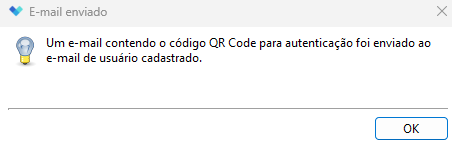
Na próxima vez que fizer login, caso o usuário não possuia a chave de acesso será necessário clicar em **Enviar QR Code de registro** por e-mail para receber um novo QR Code. Lembre-se de que o servidor deve ter um SMTP configurado como padrão e o usuário deve ter um e-mail cadastrado. Caso contrário, o usuário não receberá o e-mail.
Você receberá um e-mail com o QR Code para que possa continuar o cadastro em seu aplicativo de autenticação.
É necessário ter um servidor SMTP configurado como padrão e que o usuário possua um e-mail cadastrado para receber o QR Code por e-mail.
{% hint style="danger" %}
**IMPORTANTE**: O código OTP (One-Time Password) é gerado com base no horário atual. Por isso, é crucial que os horários do servidor e do aplicativo no celular do usuário estejam devidamente sincronizados.
{% endhint %}