> For the complete documentation index, see [llms.txt](https://wedocs.gitbook.io/wedocs-5.2/llms.txt). Markdown versions of documentation pages are available by appending `.md` to page URLs; this page is available as [Markdown](https://wedocs.gitbook.io/wedocs-5.2/wedocs-4.1/client-desktop/administracao/politica-de-seguranca.md).
# Política de Segurança
Weknow Client Desktop – Administração - Política de Segurança
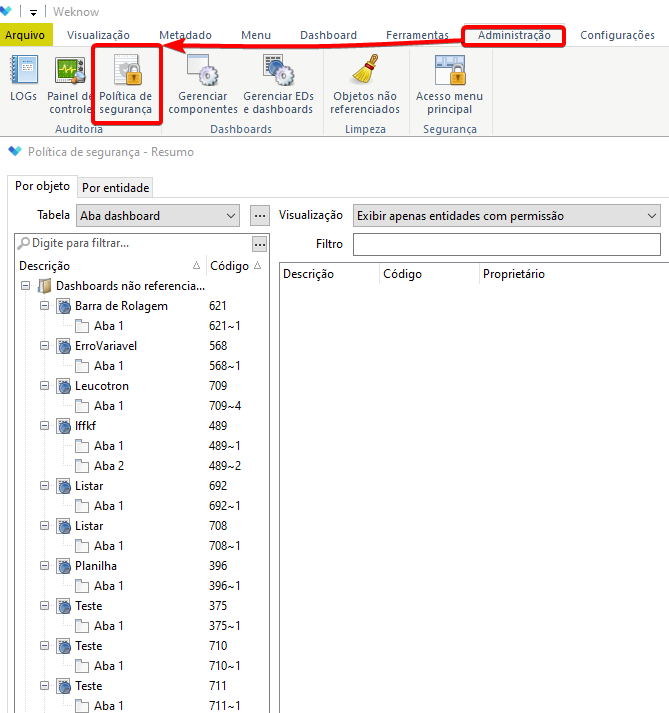
Ao acessar a aba "Administração" e selecionar "Política de Segurança", os usuários poderão visualizar a tela de resumo da política. Nessa tela, serão exibidas diversas tabelas que fornecerão informações detalhadas sobre diferentes aspectos da política de segurança. Entre as tabelas disponíveis estão:
* Aba Dashboard: Exibe informações sobre as permissões de acesso e restrições aplicadas as Abas dos dashboards.
* Apresentação: Apresenta um resumo das permissões e restrições relacionadas às apresentações.
* Conexão: Apresenta um resumo das permissões e restrições relacionadas às conexões.
* Componente: Detalha as permissões aplicadas a componentes individuais, como gráficos e planilhas.
* Dashboard: Exibe informações sobre as permissões de acesso e restrições aplicadas aos dashboards.
* Explorador de Dados: Exibe informações sobre as permissões e restrições relacionadas ao explorador de dados.
* Pasta: Fornece um resumo das permissões e restrições aplicadas às pastas.
* Metadados: Apresenta detalhes sobre as permissões relacionadas aos metadados.
* Tarefas: Mostra as permissões concedidas ou negadas para tarefas.
Essas tabelas permitirão aos administradores e usuários visualizar de forma rápida e clara as configurações e restrições aplicadas em cada área do sistema, facilitando a gestão e o entendimento da política de segurança.
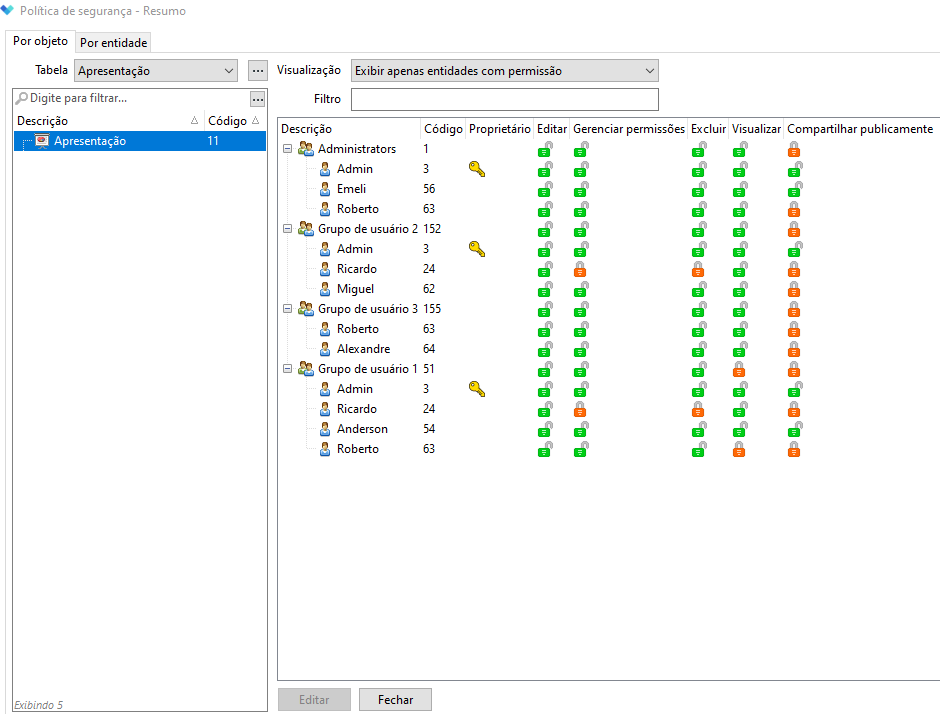
Exemplo: Política de segurança - Resumo por Apresentação
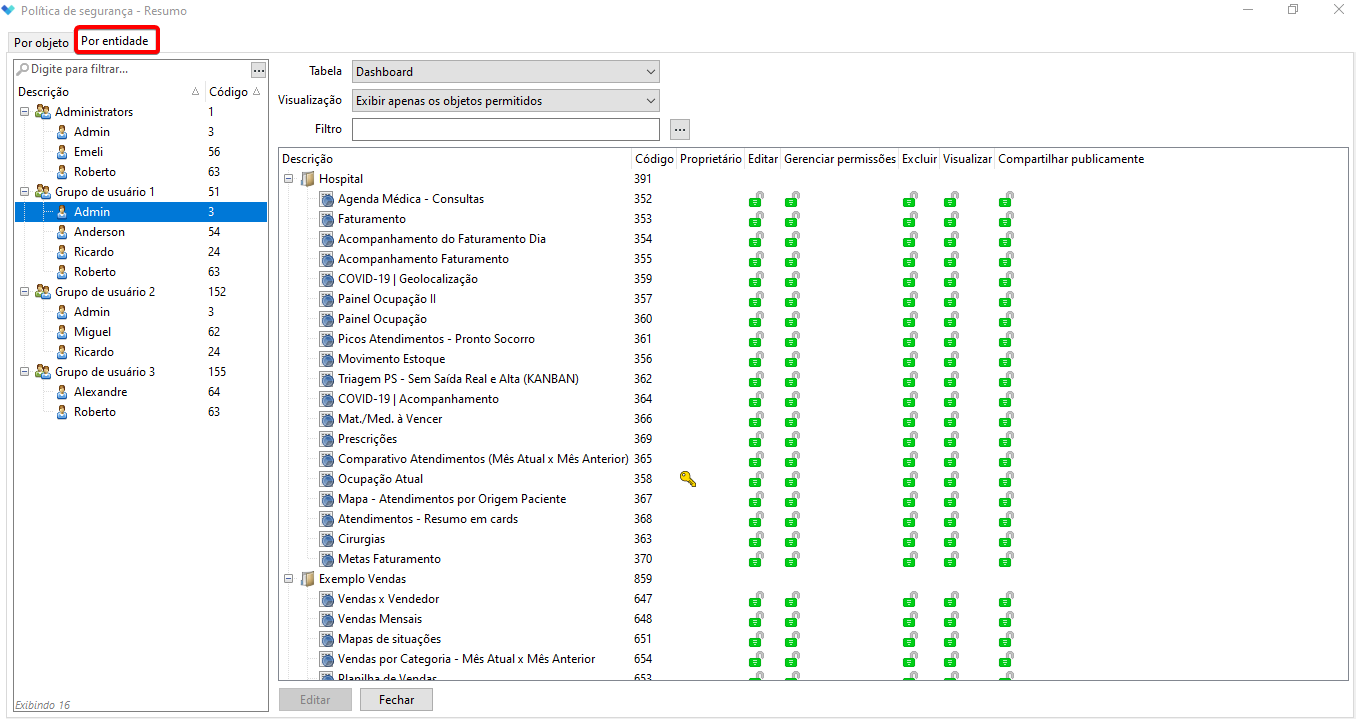
#### Resumo Por entidade:
Também é possível visualizar um resumo por entidade na qual serão exibidas tabelas com informações relevantes. Essas tabelas incluem:
* Dashboard: Fornece um resumo das configurações relacionadas aos dashboards.
* Aba Dashboard: Fornece um resumo das configurações relacionadas as abas do dashboards.
* Apresentação: Exibe informações sobre permissões e restrições aplicadas às apresentações.
* Conexão: Apresenta um resumo das permissões e restrições relacionadas às conexões.
* Componente: Detalha as configurações aplicadas a componentes individuais, como gráficos e planilhas.
* Explorador de Dados: Apresenta informações sobre permissões e restrições relacionadas ao explorador de dados.
* Pasta: Oferece um resumo das configurações de permissão aplicadas às pastas.
* Metadados: Exibe detalhes sobre as configurações de permissão relacionadas aos metadados.
* Tarefa: Mostra as configurações de permissão concedidas ou negadas para tarefas.
Essas tabelas resumem e destacam as configurações e permissões específicas em cada entidade do sistema, proporcionando uma visão geral clara e organizada.
No resumo de visualização, é possível visualizar todos os acessos no sistema por um usuário ou por um grupo. Ao realizar uma pesquisa no campo 'filtro', a lista será expandida caso haja muitos usuários no ambiente.
Além disso, é possível estabelecer algumas outras regras de filtro:
Para uma visualização mais clara, também é possível filtrar para exibir apenas usuários ativos e grupos não vazios. Basta clicar no ícone de configurações e definir o filtro desejado.