> For the complete documentation index, see [llms.txt](https://wedocs.gitbook.io/wedocs-5.2/llms.txt). Markdown versions of documentation pages are available by appending `.md` to page URLs; this page is available as [Markdown](https://wedocs.gitbook.io/wedocs-5.2/infraestrutura-instalacao-e-requisitos/guias-de-instalacao/instalacao-do-weknow-server.md).
# Instalação do Weknow Server
O Weknow Server é o núcleo do ecossistema de BI, responsável por gerenciar a comunicação entre os bancos de dados, processar as requisições das interfaces web e coordenar o motor de automações.
### Diretrizes iniciais
Antes de iniciar o assistente, certifique-se de que a máquina ou máquina virtual (VM) de destino atende integralmente aos critérios de hardware, sistema operacional e liberação de portas de rede descritos no artigo [Requisitos de hardware e software](/wedocs-5.2/infraestrutura-instalacao-e-requisitos/visao-geral-and-descritivo-tecnico-da-ferramenta/requisitos-de-hardware-e-software.md).
Baixe o instalador `wknw_server_installer.exe` fornecido pela equipe de consultoria Weknow.
1. Execute o arquivo com privilégios de administrador.
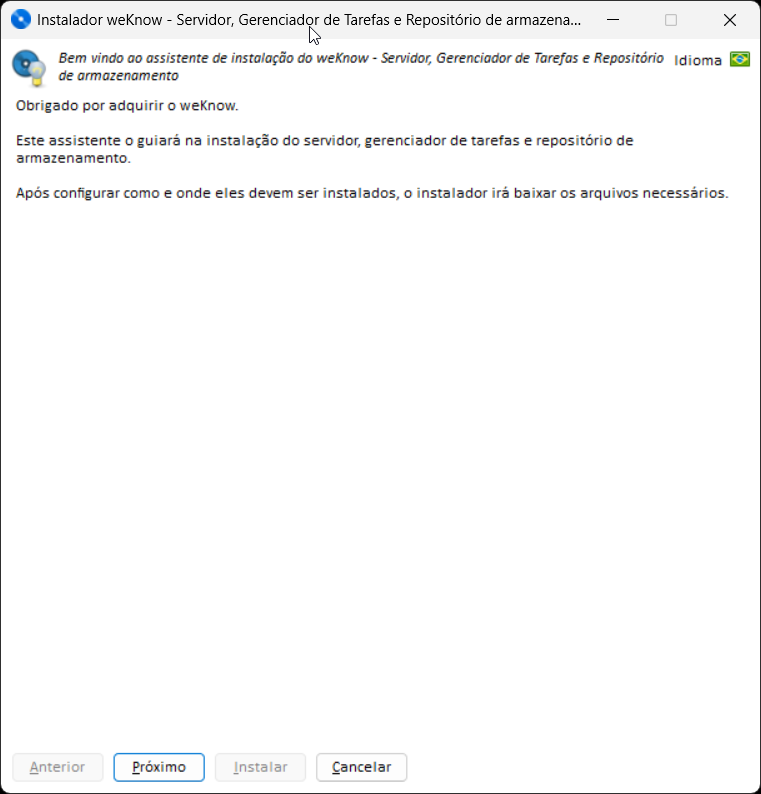
2. Na tela inicial do assistente, clique em **Próximo**.
***
### Passo a passo do assistente de instalação
**Passo 1: Diretórios do Weknow Server e Apache**
Nesta etapa, configure os caminhos lógicos do servidor e do servidor web.
* Defina o diretório de instalação do **Weknow Server**.
* Defina a porta de comunicação padrão e autorize regras básicas de firewall, se solicitado.
* Defina o diretório do servidor web (Apache).
* Configure o número máximo de conexões simultâneas permitidas.
**Passo 2: Parametrização de portas do Apache**
Os campos desta etapa ficam disponíveis apenas se o componente Apache estiver selecionado.
* As portas padrão são **80 (HTTP)** e **443 (HTTPS)**.
* É possível personalizar os valores dentro do intervalo de 1 a 65535.
* O instalador impede a utilização de portas duplicadas.
{% hint style="warning" icon="triangle-exclamation" %}
Utilize o recurso de verificação de disponibilidade de porta antes de continuar a instalação, garantindo que nenhuma outra aplicação esteja utilizando as portas selecionadas.
{% endhint %}
**Passo 3: Diretórios do Weknow Task Manager**
Configure o motor de automação e tarefas agendadas.
* Defina o diretório de instalação do Task Manager.
* Escolha se o serviço ficará visível na bandeja do sistema (System Tray).
* Defina se serão criados atalhos de inicialização automática.
**Passo 4: Configuração do banco de dados PostgreSQL**
O Weknow utiliza o PostgreSQL para armazenar suas tabelas internas de parametrização.
Nesta etapa, você pode:
* Instalar uma nova instância local do PostgreSQL
* Ou utilizar uma instância existente na rede
Defina:
* Credenciais de acesso
* Porta do serviço
* Nome da base de dados
{% hint style="warning" icon="triangle-exclamation" %}
Caso seja utilizada uma instância já existente, certifique-se de que não exista uma base de dados com o mesmo nome definido nesta etapa. Isso pode causar conflito ou inconsistência nos dados.
{% endhint %}
**Passo 5: Configuração do MonetDB**
O MonetDB é o banco de dados colunar responsável por otimizar consultas analíticas no Weknow.
* Defina o diretório de instalação e armazenamento.
* Libere as portas de comunicação necessárias no firewall do Windows.
**Passo 6: Ambiente Python**
O instalador prepara o ambiente para execução de scripts avançados e recursos analíticos.
* Defina ou valide o diretório de instalação do Python.
* Garanta que o ambiente ficará disponível para uso pelos módulos analíticos da plataforma.
**Passo 7: Arquivo de configurações globais**
Nesta etapa, selecione o diretório onde o arquivo mestre de configuração do Weknow será armazenado.
{% hint style="warning" icon="lightbulb-exclamation" %}
**Dica:** Este caminho deve ser registrado e armazenado pelo administrador de TI. Ele é essencial para replicação de ambientes e criação de servidores adicionais no futuro.
{% endhint %}
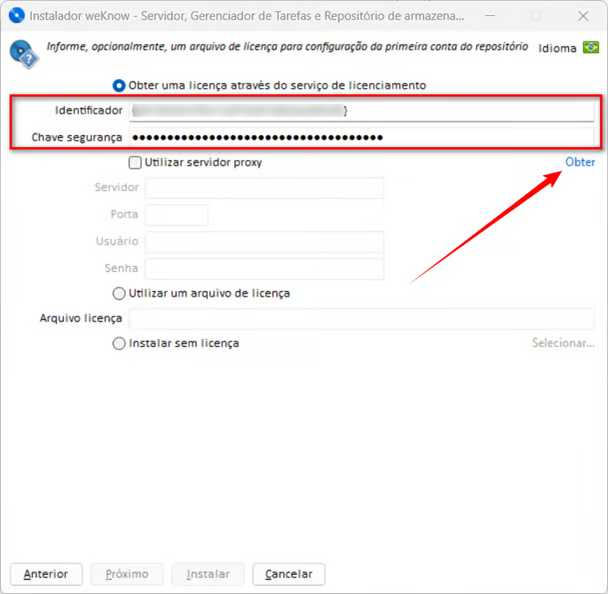
**Passo 8: Importação da licença institucional**
Para ativação do servidor:
* Selecione a opção **“Obter uma licença através do serviço de licenciamento”**
* Informe:
* Identificador da licença
* Chave de segurança
* Clique em **Obter**
Se a validação for bem-sucedida, os dados da licença ativa serão exibidos na tela.
**Passo 9: Seleção do ramo de versão (release branch)**
Escolha o canal de atualização do servidor:
* **Versão estável (recomendado):** indicada para produção, com foco em estabilidade.
* **Versão beta:** indicada para homologação e testes, com acesso a novas funcionalidades.
**Passo 10: Revisão e finalização**
Revise todas as configurações:
* diretórios
* portas
* serviços
* banco de dados
* licenciamento
Clique em **Instalar** para iniciar o processo.
Ao finalizar:
* a tela de conclusão será exibida
* você pode optar por abrir imediatamente as ferramentas de configuração do Servidor e do Task Manager
Clique em **Concluir** para encerrar o assistente.