> For the complete documentation index, see [llms.txt](https://wedocs.gitbook.io/wedocs-5.1/llms.txt). Markdown versions of documentation pages are available by appending `.md` to page URLs; this page is available as [Markdown](https://wedocs.gitbook.io/wedocs-5.1/wedocs-5.0/release-notes/releases-notes/release-notes-3.0.md).
# Release Notes 3.0
Novidades e Melhorias Weknow
## Destaques
###  Visões customizadas
Nesta versão foi criada uma nova opção de **Visões customizadas** está disponível na edição de um componente do tipo gráfico. Com esta opção, no momento de editar o gráfico, o desenvolvedor de conteúdo pode disponibilizar campos que farão o usuário final utilizar este gráfico com diversas visões. [Veja com mais detalhes no manual](/wedocs-5.1/wedocs-5.0/visualizacao-de-dashboards-em-tela-cheia.md).
###
Visões customizadas
Nesta versão foi criada uma nova opção de **Visões customizadas** está disponível na edição de um componente do tipo gráfico. Com esta opção, no momento de editar o gráfico, o desenvolvedor de conteúdo pode disponibilizar campos que farão o usuário final utilizar este gráfico com diversas visões. [Veja com mais detalhes no manual](/wedocs-5.1/wedocs-5.0/visualizacao-de-dashboards-em-tela-cheia.md).
###  Filtro entre metadados diferentes
Na versão 3.0 será possível realizar **filtros entre metadados diferentes** nos vínculos automáticos. [Veja com mais detalhes no manual](/wedocs-5.1/wedocs-5.0/cliente-desktop/cadastros-gerais/metadados/cadastro-de-metadados/metadados-de-consultas-hibridas.md).
###
Filtro entre metadados diferentes
Na versão 3.0 será possível realizar **filtros entre metadados diferentes** nos vínculos automáticos. [Veja com mais detalhes no manual](/wedocs-5.1/wedocs-5.0/cliente-desktop/cadastros-gerais/metadados/cadastro-de-metadados/metadados-de-consultas-hibridas.md).
###  Planilha
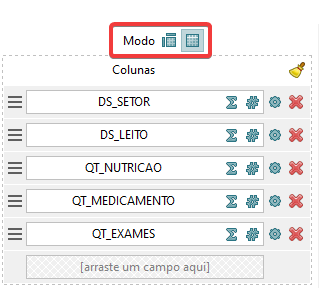
Na versão 3.0 foi adicionado **nova variação de valores, nova forma de visualizar o modo e ordenação**. [Veja com mais detalhes no manual](/wedocs-5.1/wedocs-5.0/cliente-desktop/criacao-e-edicao-de-dashboards/componente-planilha.md).
## Detalhes
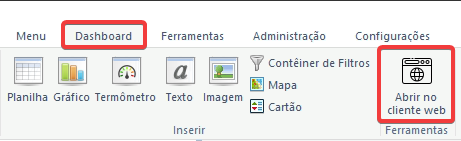
### Abrir o cliente web pelo cliente desktop
* Agora será possível abrir o cliente web pelo cliente desktop.
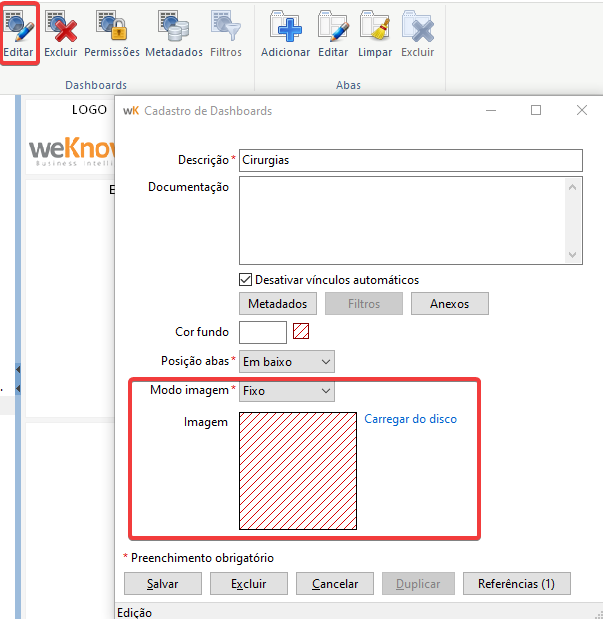
### Representação por imagem ou miniatura
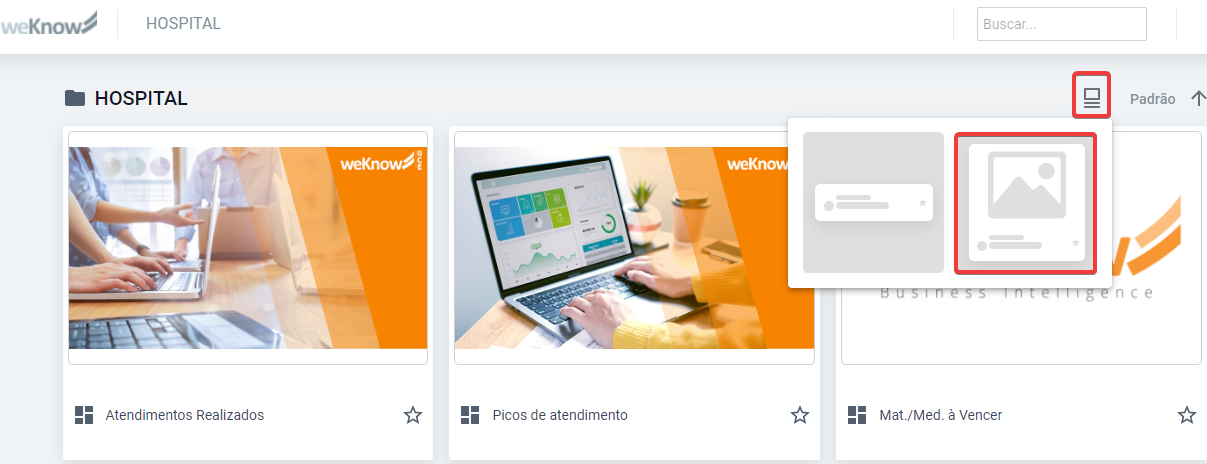
* Agora é possível representar menus e dashboards com imagens ou miniaturas:
Configure via Weknow *cliente Web > Editar*.
Caso não seja definido uma imagem, será gerado miniaturas representando o tipo de componente:

[Veja com mais detalhes no manual](https://wedocs.gitbook.io/wedocs-1/client-desktop/criacao-e-edicao-de-dashboards#novo-dashboard).
{% hint style="danger" %} **IMPORTANTE:** É necessário ativar a opção “atualização das miniaturas de dashboard” no Gerenciador de Tarefas para gerar as miniaturas.
{% endhint %}
### UX – Experiência do usuário
A interface Weknow agora conta com novidades!
• Na versão 3.0 será possível executar tarefas no Weknow Web/Mobile:
### Será possível visualizar os logs da tarefa:
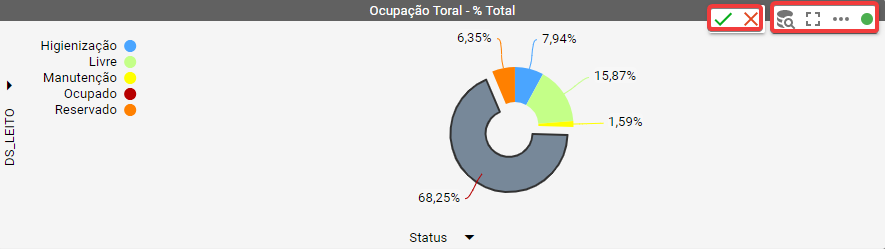
• Novos botões de seleção e explorador de dados:
#### Detalhes da seleção:
#### Remover a seleção:
#### Confirmar a seleção:
Importante: As opções de confirmar seleção, remover seleção e detalhes da seleção aparecem somente após a seleção de uma parte do componente:
Inicialmente apenas as opções de explorador de dados, maximizar/minimizar e ações irão aparecer:
• Nova tela do explorador de dados:

### Novidades no explorador de dados
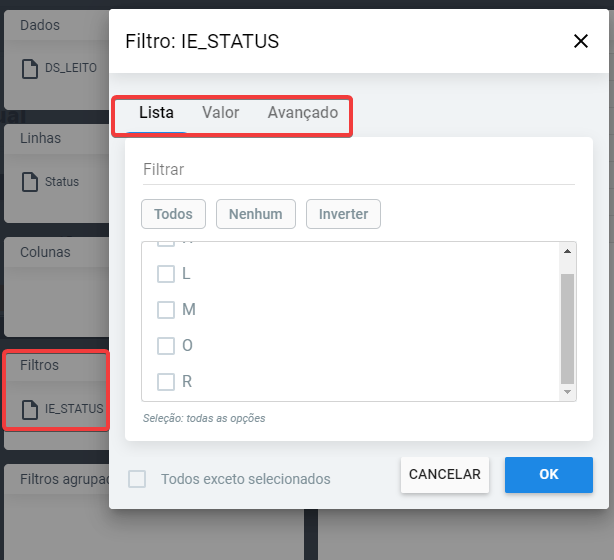
* Foi adicionada novas opções nos **filtros do explorador**:
Configure via Weknow *cliente Web > Explorador de dados > Filtros*.
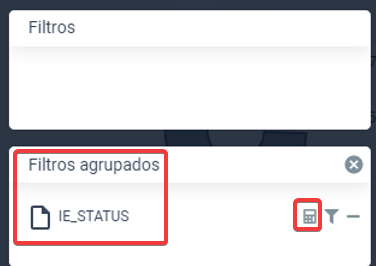
* Agora no explorador de dados a uma nova opção de filtro: **Filtros agrupados**:
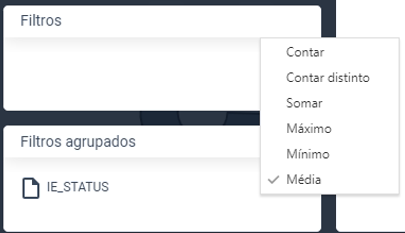
Filtros agrupados possuem as mesmas opções de filtros citadas acima. A diferença é que existirá em cada filtro arrastado para esta área a opção de selecionar a função de agregação, da mesma forma que os campos arrastados para a área "Dados".
Configure via Weknow *cliente Web > Explorador de dados > Filtros agrupados*.
### Planilha
* O componente foi reescrito. E agora é possível identificar se o componente é monodimensional ou multidimensional:
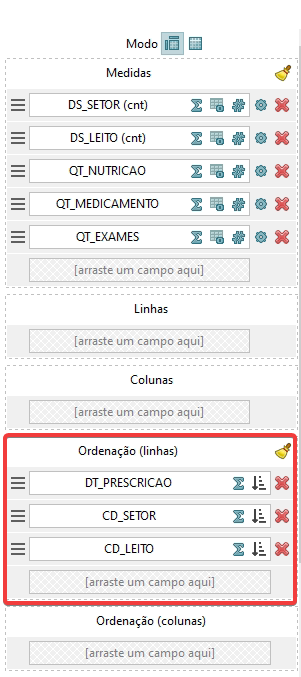
### Planilha - Ordenação de campos
* Agora é possível definir uma ordenação padrão no assistente de configuração da planilha:
Configure via Weknow *cliente Desktop > Edição do componente > Ordenação*.
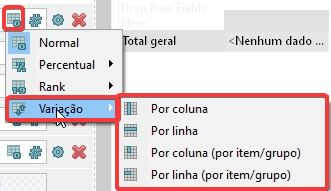
### Planilha - Variação de Valores
* Nova funcionalidade: Agora o Weknow irá fazer o cálculo de variação:
Configure via Weknow *cliente Desktop > Edição do Componente > Valor de Exibição*. [Veja com mais detalhes no manual](https://wedocs.gitbook.io/wedocs-1/client-desktop/criacao-e-edicao-de-dashboards/componente-planilha).
{% hint style="danger" %}
*Essa opção somente está disponível no componente de planilhas e no modo multidimensional*.
{% endhint %}
### Ajustes na área de menus
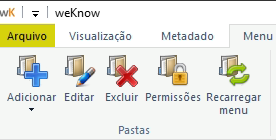
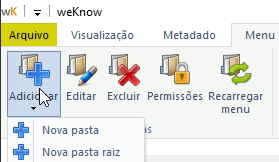
* Ajustes na área de menus, foi alterada a descrição do grupo Áreas de conhecimento para Pastas e também foi criada uma nova forma de criar pasta raiz:
O botão adicionar agora irá abrir um submenu com duas opções:
* Nova pasta;
* Nova pasta raiz.
### Edição de objetos
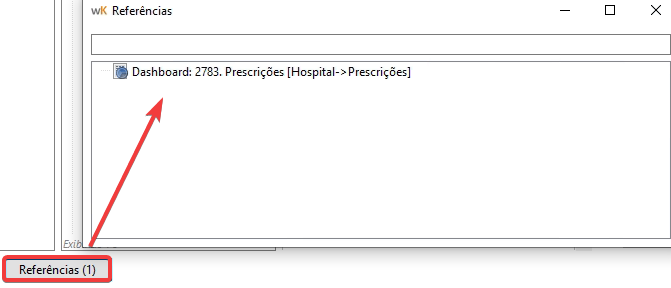
* Botão de referências foi adicionado no assistente de criação/edição de componentes:
Veja em Weknow *cliente Desktop > Edição do componente > Referências*.
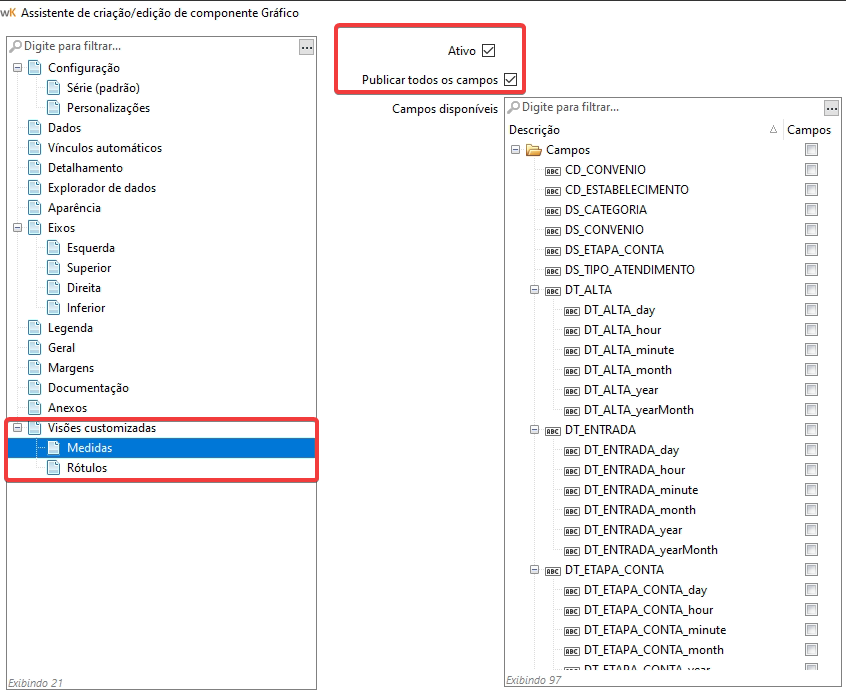
### Mais de uma dimensão/valor para um gráfico - Visões customizadas
* Uma nova opção de **Visões customizadas** está disponível na edição de um componente do tipo gráfico. Com está opção, no momento de editar o gráfico o desenvolvedor de conteúdo pode disponibilizar campos que farão o usuário final utilizar este gráfico com diversas visões.
Configure via Weknow *cliente Desktop > Edição do componente > Visões Customizadas*.
### Várias dimensões para um gráfico
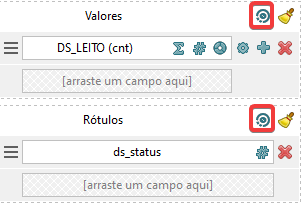
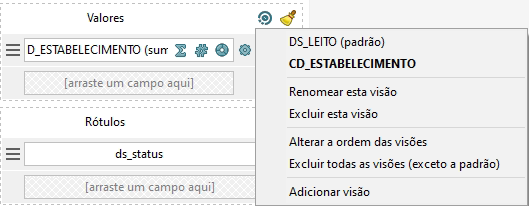
* Um novo botão **Visões adicionais** está disponível nos eixos **Valores e Rótulos** do assistente de edição de componente **gráfico**:
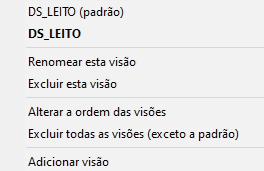
Este botão irá abrir um menu suspenso:
O primeiro bloco de opções exibe as visões já cadastradas. A visão atualmente ativa é destacada em negrito. Além disso, a visão padrão (que é sempre a primeira da lista) é marcada com o texto adicional ‘(padrão)’.
* A opção **renomear esta visão** permite que especifique o nome da visão atualmente ativa. Por padrão, o sistema monta o nome da visão de forma automática de acordo com os campos nela presentes.
* A opção **excluir esta visão** permite que exclua a visão atualmente ativa. Está opção é visível apenas se houverem ao menos duas visões.
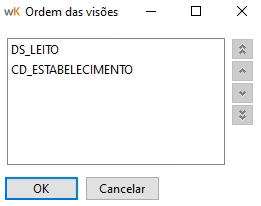
* A opção **alterar a ordem das visões** permite que reorganize as visões. Ele pode, desta forma, definir a visão padrão colocando-a no topo da lista. Está opção é visível apenas se houverem ao menos duas visões.
* A opção **excluir todas as visões** (exceto a padrão) permite que remova todas as visões adicionais. Está opção é visível apenas se houverem ao menos duas visões.
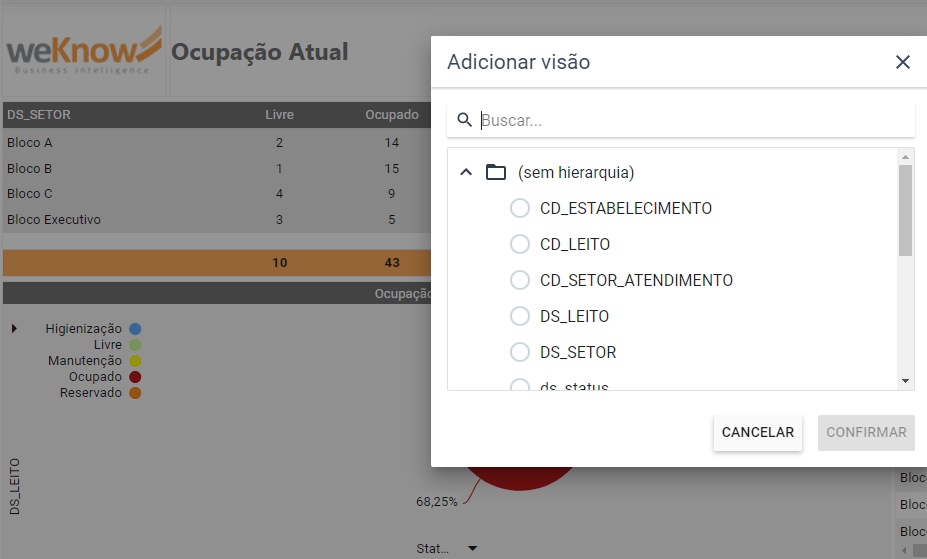
* A opção **adicionar visão** permite que adicione uma nova visão.
A pré-visualização do assistente exibe automaticamente os dados de acordo com a(s) visão(ões) ativa(s).
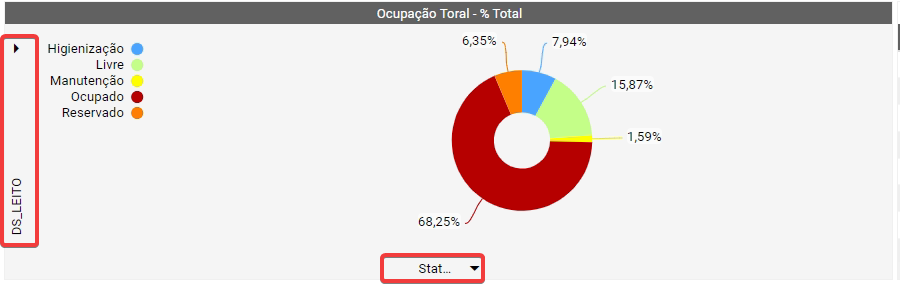
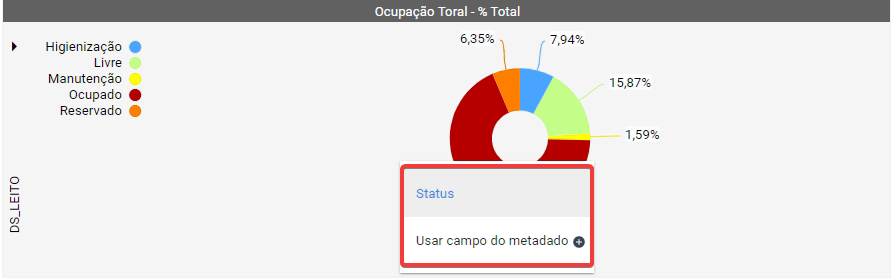
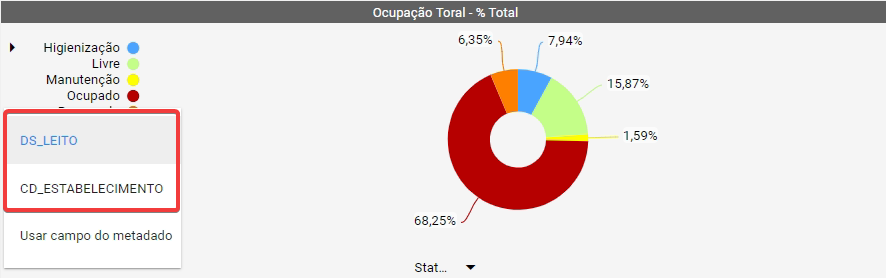
No dashboard, o componente exibe textos adicionais quando há visões. **Ao clicar nestes textos abre um menu suspenso que permite alterar a visão atualmente ativa**:
### Filtro entre metadados diferentes
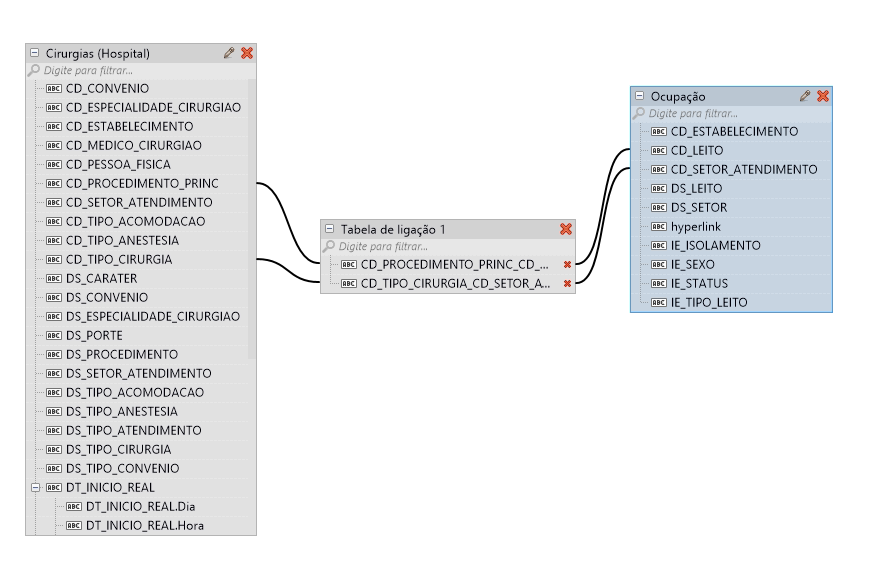
* Agora é possível filtrar entre metadados diferentes nos vínculos automáticos:
Ao criar um dashboard aponte os metadados:
Configure quando existir mais de um metadado os campos de ligação entre um metadado e outro:
Configure via Weknow *cliente Desktop > Menu > Metadados*.
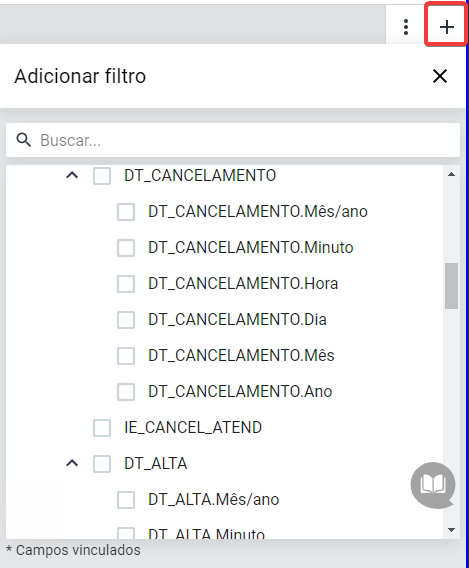
Após configurar os metadados no dashboard será possível criar filtros para visualização na versão web:
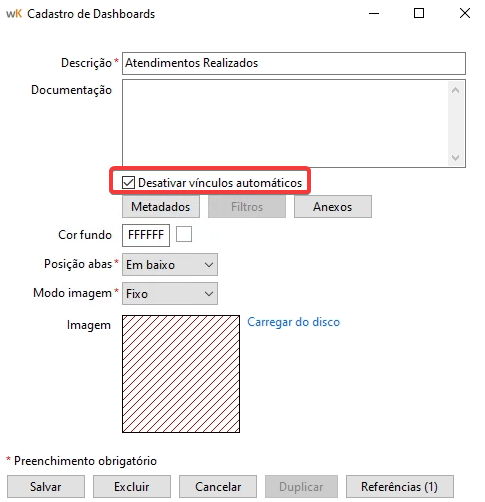
Caso não queira utilizar os filtros automático é possível desativá-los:
### Nova maneira de fixar e configurar valor inicial para filtros de vínculos automáticos
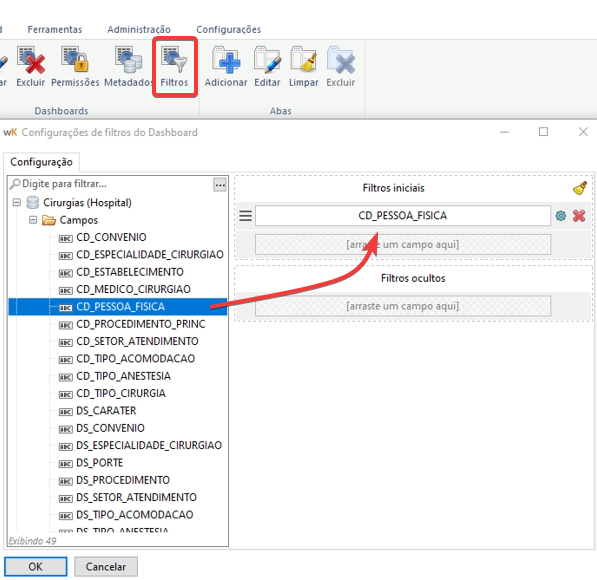
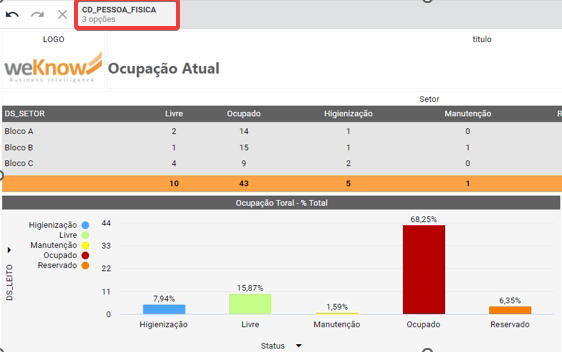
* Foi adicionado uma nova forma de fixar e configurar os valores iniciais para o componente:
Configure via *Weknow cliente Desktop > Menu > Filtros > Filtros iniciais*.
{% hint style="danger" %}
*Não é possível excluir um filtro inicial na versão web*.
{% endhint %}
### Filtros ocultos
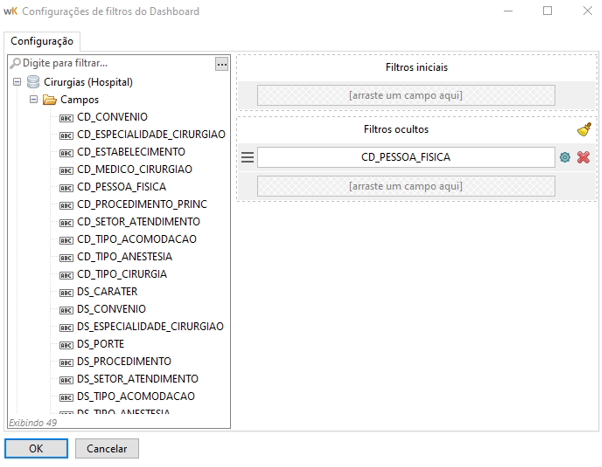
* Os filtros ocultos serão carregados ao entrar no dashboard, mas não serão listados na lista dos filtros na versão web:
Configure via Weknow *cliente Desktop > Menu > Filtros Ocultos*.
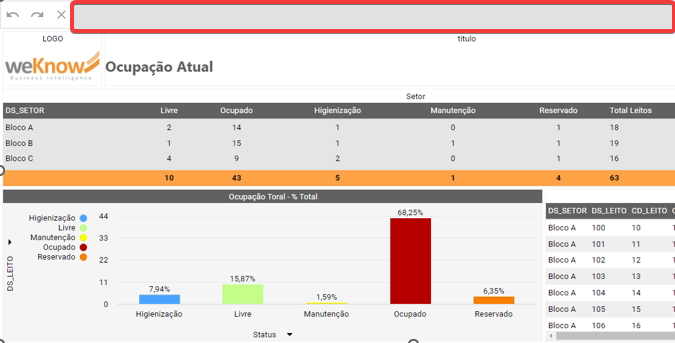
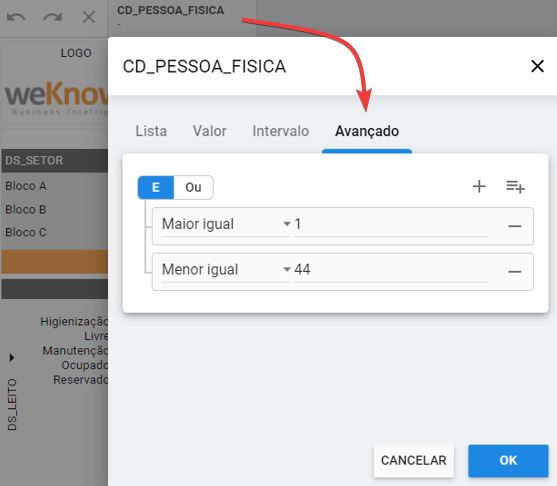
* Nova opção nos filtros: Opções avançadas nos filtros dos vínculos automáticos:
### Cenários
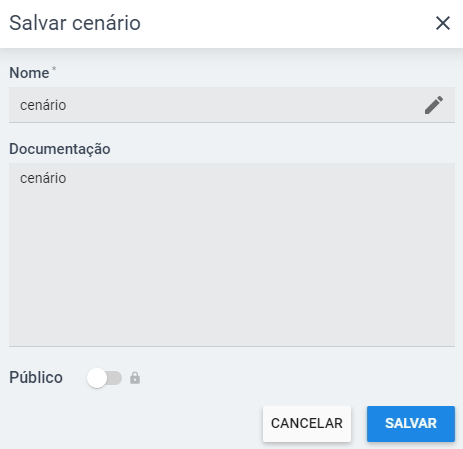
* Agora é possível criar diversos **cenários os no mesmo dashboard (somente com filtros)**:
Como criar: via *weKnow cliente Web > Opções dos Filtros > Cenários*.
### Nova opção para abrir documentos ou URL no dashboard ou componente
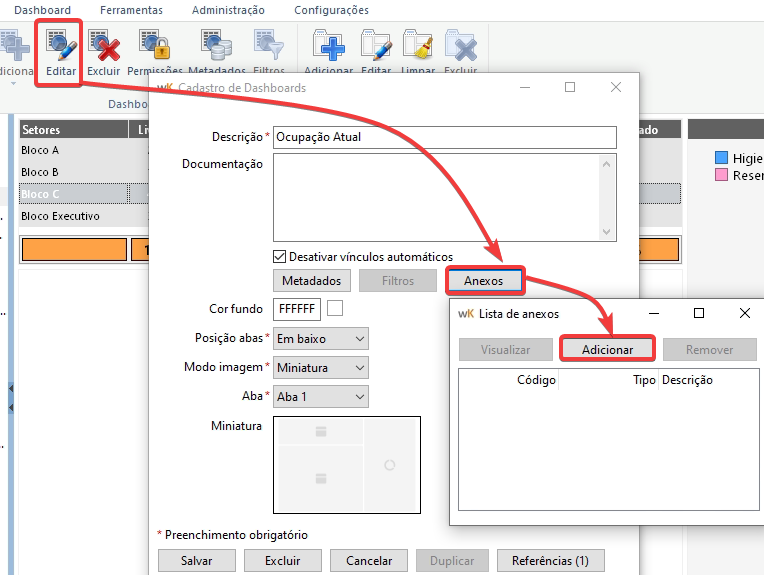
* Agora é possível anexar um documento ou uma URL no dashboard e componente:
Ao clicar em adicionar será aberto 3 opções:
* Novo arquivo: Adicionar um novo arquivo/anexo;
* Nova URL: Adicionar um documento via URL;
* Anexo existente: Arquivos que já foram utilizados em outro dashboard.
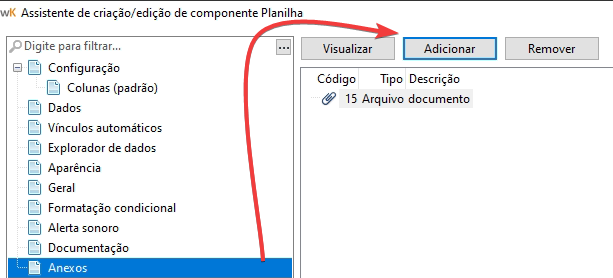
* Veja como adicionar documento/anexo no componente:
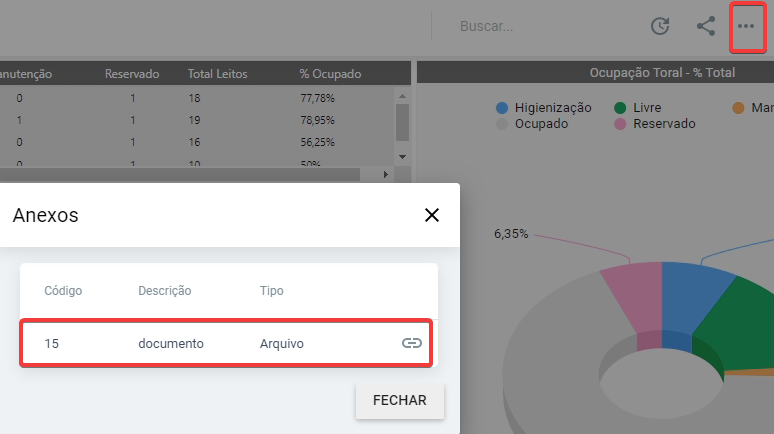
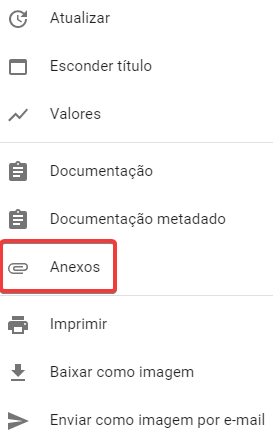
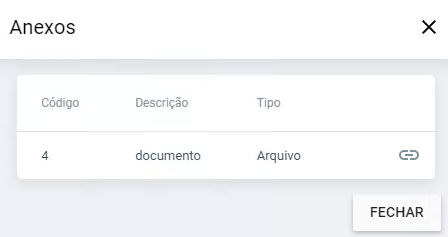
Para visualizar na versão web:
Anexos no dashboard: Configure via *Weknow cliente Desktop > Menu > Editar > Anexos*.
Anexos no componente: Configure via *Weknow cliente Desktop > Edição do componente > Anexos*.
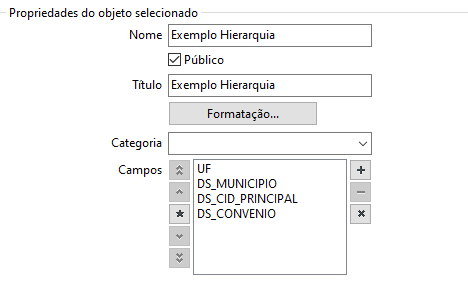
### Criação/definição de hierarquias de campos no metadado
* Campos hierárquicos em suma é um agrupamento organizado de campos. Em geral, tais agrupamentos serão utilizados com campos cuja granularidade aumenta (ano, mês, dia) mas não limitando-se a este cenário. Uma vez que um campo hierárquico tenha sido utilizado em um componente e este componente esteja em um dashboard com vínculos automáticos, o componente deve adentrar na hierarquia conforme as seleções são efetuadas:
Exemplo:
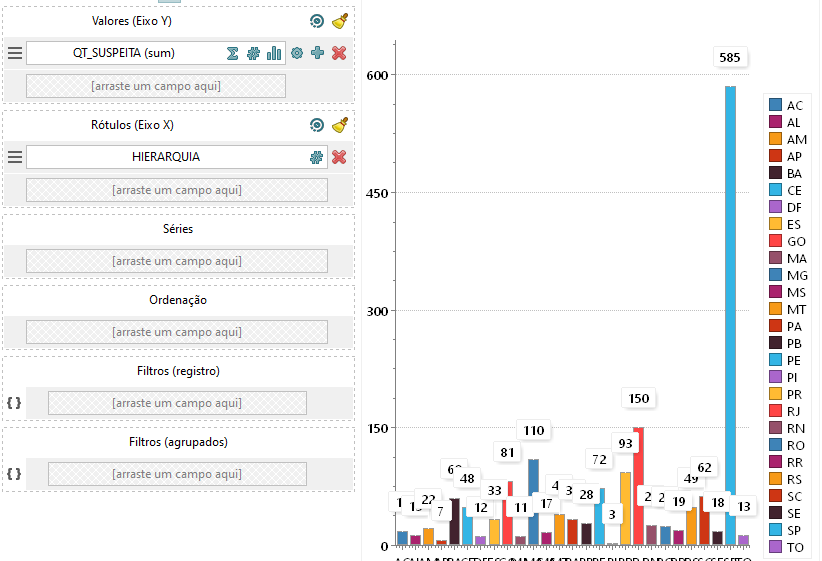
Após criar a hierarquia você deve criar o componente que deseja, exemplo o gráfico abaixo:
Após criar o gráfico e fazer todas as configurações que você deseja, basta entrar na versão web.\
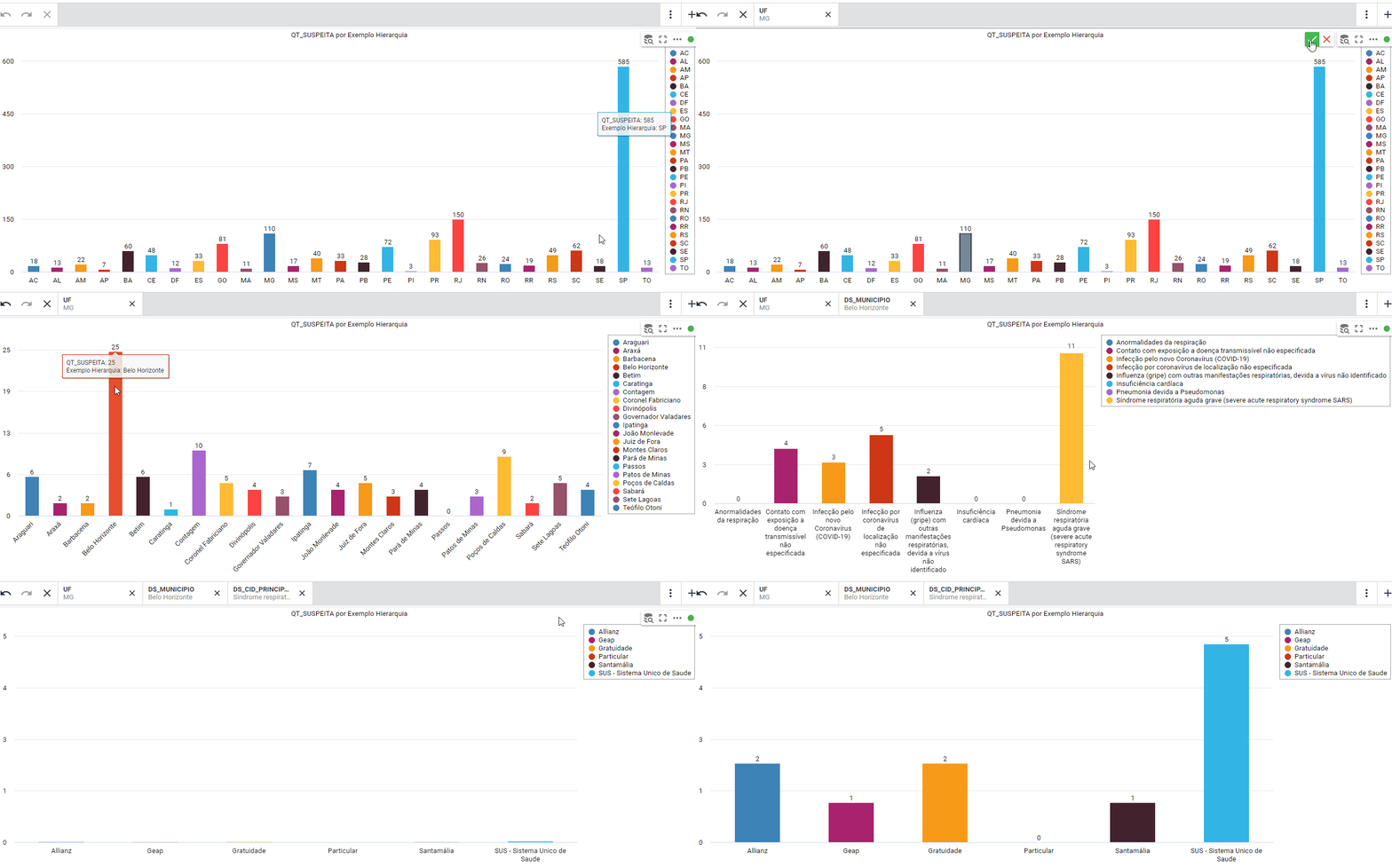
Como podemos ver no gif abaixo a hierarquia é responsável por adentrar os campos selecionados no momento da criação da mesma.
Exemplo: Ao selecionar a UF automaticamente aparece os municípios, depois as causas e por final os convênios.
[Veja com mais detalhes no manual.](https://wedocs.gitbook.io/wedocs-1/client-desktop/cadastros-gerais/metadados/cadastro-de-metadados)
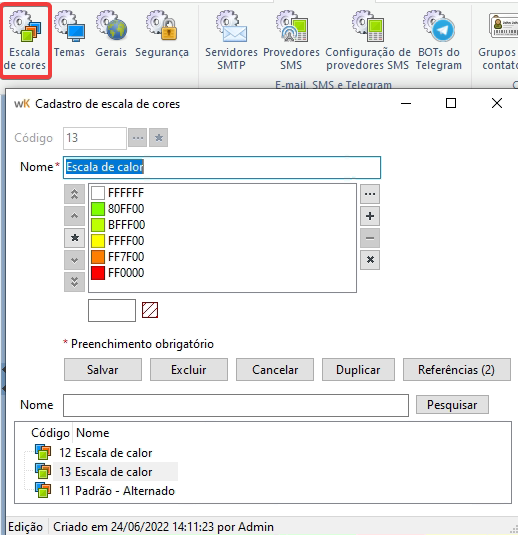
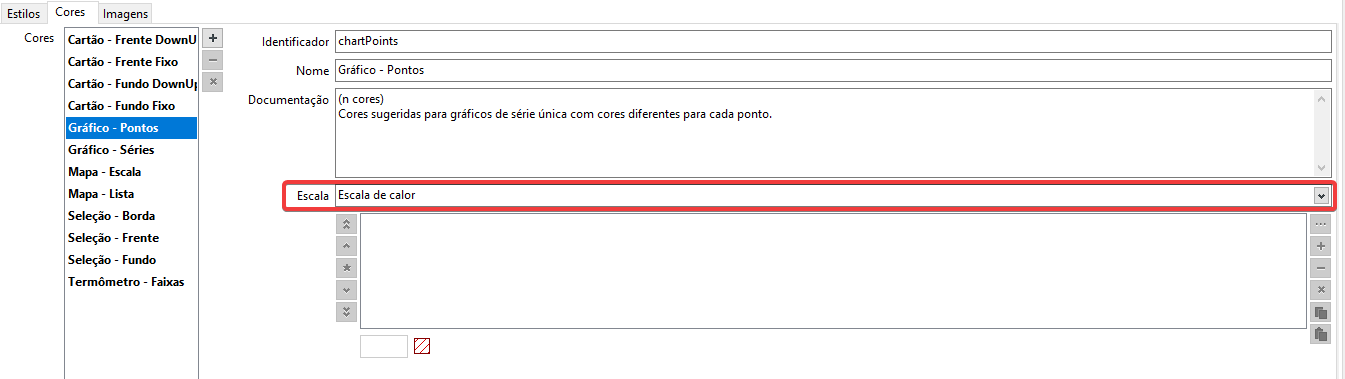
### Inclusão de escala de cores no cadastro de temas
* Agora é possível incluir a escala de cores como padrão no cadastro de temas:
Configure via *Weknow Cliente Desktop > Temas*.
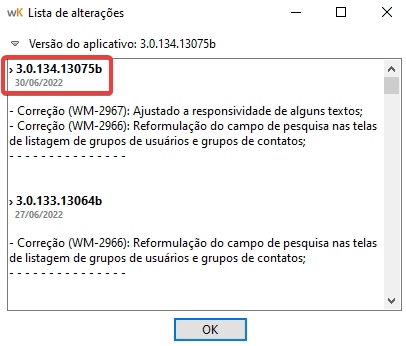
### Data das últimas alterações
* Agora será mostrada a data ao lado da versão na lista de alterações:
Veja em *Weknow cliente Desktop > Arquivo > Lista de Alterações*.
### Melhoria na visualização da acessibilidade dos menus
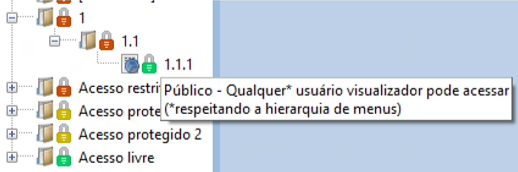
* A partir de agora, o menu lateral do cliente desktop irá exibir para usuários desenvolvedores (qualquer um que não seja visualizador) a acessibilidade de cada menu. A imagem a seguir ilustra o resultado final:
* Um *cadeado verde* indica um acesso livre/público. Ele vai aparecer quando o Modo de Permissão for “Proibir” estes grupos de usuários e não houver nenhum grupo proibido.
* Um *cadeado vermelho* indica um acesso restrito/privado. Ele vai aparecer quando o Modo de Permissão for “Permitir” estes grupos de usuários e não houver nenhum grupo permitido.
* Um cadeado amarelo indica um acesso protegido. Ele vai aparecer quando houver algum grupo permitido ou proibido.
É preciso deixar claro que esta acessibilidade, por si só, não indica que um usuário visualizador terá acesso àquele menu. Para poder acessá-lo, ele precisa também ter acesso aos menus superiores. A funcionalidade limita-se a acessibilidade individual pois seu objetivo é deixar claro ao usuário desenvolvedor o que irá ocorrer se ele mover aquele menu para outro local.
Após alterar a permissão de um menu o ícone deve ser atualizado de acordo com as mesmas regras.
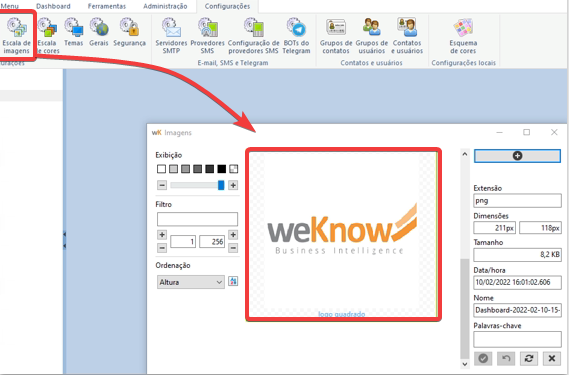
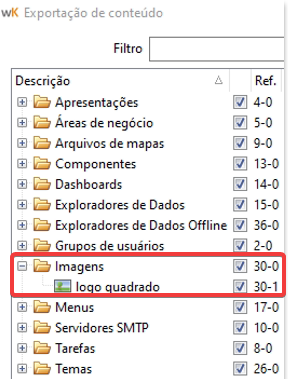
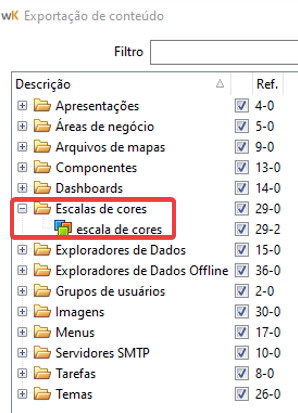
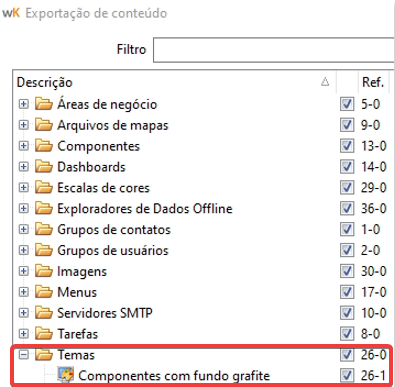
### Novos dados na exportação/importação do weKnow
* Agora é possível importar e exportar imagens:
* Agora é possível importar/exportar escalas de cores:
* Agora é possível importar/exportar de temas:
{% hint style="info" %} **Para mais informações acesse nosso SAC**
[https://atendimento.weknowbi.com.br/kb/pt-br/](https://atendimento.weknowbi.com.br/kb/pt-br/) ou envie-nos um e-mail para **
{% endhint %}
Planilha
Na versão 3.0 foi adicionado **nova variação de valores, nova forma de visualizar o modo e ordenação**. [Veja com mais detalhes no manual](/wedocs-5.1/wedocs-5.0/cliente-desktop/criacao-e-edicao-de-dashboards/componente-planilha.md).
## Detalhes
### Abrir o cliente web pelo cliente desktop
* Agora será possível abrir o cliente web pelo cliente desktop.
### Representação por imagem ou miniatura
* Agora é possível representar menus e dashboards com imagens ou miniaturas:
Configure via Weknow *cliente Web > Editar*.
Caso não seja definido uma imagem, será gerado miniaturas representando o tipo de componente:

[Veja com mais detalhes no manual](https://wedocs.gitbook.io/wedocs-1/client-desktop/criacao-e-edicao-de-dashboards#novo-dashboard).
{% hint style="danger" %} **IMPORTANTE:** É necessário ativar a opção “atualização das miniaturas de dashboard” no Gerenciador de Tarefas para gerar as miniaturas.
{% endhint %}
### UX – Experiência do usuário
A interface Weknow agora conta com novidades!
• Na versão 3.0 será possível executar tarefas no Weknow Web/Mobile:
### Será possível visualizar os logs da tarefa:
• Novos botões de seleção e explorador de dados:
#### Detalhes da seleção:
#### Remover a seleção:
#### Confirmar a seleção:
Importante: As opções de confirmar seleção, remover seleção e detalhes da seleção aparecem somente após a seleção de uma parte do componente:
Inicialmente apenas as opções de explorador de dados, maximizar/minimizar e ações irão aparecer:
• Nova tela do explorador de dados:

### Novidades no explorador de dados
* Foi adicionada novas opções nos **filtros do explorador**:
Configure via Weknow *cliente Web > Explorador de dados > Filtros*.
* Agora no explorador de dados a uma nova opção de filtro: **Filtros agrupados**:
Filtros agrupados possuem as mesmas opções de filtros citadas acima. A diferença é que existirá em cada filtro arrastado para esta área a opção de selecionar a função de agregação, da mesma forma que os campos arrastados para a área "Dados".
Configure via Weknow *cliente Web > Explorador de dados > Filtros agrupados*.
### Planilha
* O componente foi reescrito. E agora é possível identificar se o componente é monodimensional ou multidimensional:
### Planilha - Ordenação de campos
* Agora é possível definir uma ordenação padrão no assistente de configuração da planilha:
Configure via Weknow *cliente Desktop > Edição do componente > Ordenação*.
### Planilha - Variação de Valores
* Nova funcionalidade: Agora o Weknow irá fazer o cálculo de variação:
Configure via Weknow *cliente Desktop > Edição do Componente > Valor de Exibição*. [Veja com mais detalhes no manual](https://wedocs.gitbook.io/wedocs-1/client-desktop/criacao-e-edicao-de-dashboards/componente-planilha).
{% hint style="danger" %}
*Essa opção somente está disponível no componente de planilhas e no modo multidimensional*.
{% endhint %}
### Ajustes na área de menus
* Ajustes na área de menus, foi alterada a descrição do grupo Áreas de conhecimento para Pastas e também foi criada uma nova forma de criar pasta raiz:
O botão adicionar agora irá abrir um submenu com duas opções:
* Nova pasta;
* Nova pasta raiz.
### Edição de objetos
* Botão de referências foi adicionado no assistente de criação/edição de componentes:
Veja em Weknow *cliente Desktop > Edição do componente > Referências*.
### Mais de uma dimensão/valor para um gráfico - Visões customizadas
* Uma nova opção de **Visões customizadas** está disponível na edição de um componente do tipo gráfico. Com está opção, no momento de editar o gráfico o desenvolvedor de conteúdo pode disponibilizar campos que farão o usuário final utilizar este gráfico com diversas visões.
Configure via Weknow *cliente Desktop > Edição do componente > Visões Customizadas*.
### Várias dimensões para um gráfico
* Um novo botão **Visões adicionais** está disponível nos eixos **Valores e Rótulos** do assistente de edição de componente **gráfico**:
Este botão irá abrir um menu suspenso:
O primeiro bloco de opções exibe as visões já cadastradas. A visão atualmente ativa é destacada em negrito. Além disso, a visão padrão (que é sempre a primeira da lista) é marcada com o texto adicional ‘(padrão)’.
* A opção **renomear esta visão** permite que especifique o nome da visão atualmente ativa. Por padrão, o sistema monta o nome da visão de forma automática de acordo com os campos nela presentes.
* A opção **excluir esta visão** permite que exclua a visão atualmente ativa. Está opção é visível apenas se houverem ao menos duas visões.
* A opção **alterar a ordem das visões** permite que reorganize as visões. Ele pode, desta forma, definir a visão padrão colocando-a no topo da lista. Está opção é visível apenas se houverem ao menos duas visões.
* A opção **excluir todas as visões** (exceto a padrão) permite que remova todas as visões adicionais. Está opção é visível apenas se houverem ao menos duas visões.
* A opção **adicionar visão** permite que adicione uma nova visão.
A pré-visualização do assistente exibe automaticamente os dados de acordo com a(s) visão(ões) ativa(s).
No dashboard, o componente exibe textos adicionais quando há visões. **Ao clicar nestes textos abre um menu suspenso que permite alterar a visão atualmente ativa**:
### Filtro entre metadados diferentes
* Agora é possível filtrar entre metadados diferentes nos vínculos automáticos:
Ao criar um dashboard aponte os metadados:
Configure quando existir mais de um metadado os campos de ligação entre um metadado e outro:
Configure via Weknow *cliente Desktop > Menu > Metadados*.
Após configurar os metadados no dashboard será possível criar filtros para visualização na versão web:
Caso não queira utilizar os filtros automático é possível desativá-los:
### Nova maneira de fixar e configurar valor inicial para filtros de vínculos automáticos
* Foi adicionado uma nova forma de fixar e configurar os valores iniciais para o componente:
Configure via *Weknow cliente Desktop > Menu > Filtros > Filtros iniciais*.
{% hint style="danger" %}
*Não é possível excluir um filtro inicial na versão web*.
{% endhint %}
### Filtros ocultos
* Os filtros ocultos serão carregados ao entrar no dashboard, mas não serão listados na lista dos filtros na versão web:
Configure via Weknow *cliente Desktop > Menu > Filtros Ocultos*.
* Nova opção nos filtros: Opções avançadas nos filtros dos vínculos automáticos:
### Cenários
* Agora é possível criar diversos **cenários os no mesmo dashboard (somente com filtros)**:
Como criar: via *weKnow cliente Web > Opções dos Filtros > Cenários*.
### Nova opção para abrir documentos ou URL no dashboard ou componente
* Agora é possível anexar um documento ou uma URL no dashboard e componente:
Ao clicar em adicionar será aberto 3 opções:
* Novo arquivo: Adicionar um novo arquivo/anexo;
* Nova URL: Adicionar um documento via URL;
* Anexo existente: Arquivos que já foram utilizados em outro dashboard.
* Veja como adicionar documento/anexo no componente:
Para visualizar na versão web:
Anexos no dashboard: Configure via *Weknow cliente Desktop > Menu > Editar > Anexos*.
Anexos no componente: Configure via *Weknow cliente Desktop > Edição do componente > Anexos*.
### Criação/definição de hierarquias de campos no metadado
* Campos hierárquicos em suma é um agrupamento organizado de campos. Em geral, tais agrupamentos serão utilizados com campos cuja granularidade aumenta (ano, mês, dia) mas não limitando-se a este cenário. Uma vez que um campo hierárquico tenha sido utilizado em um componente e este componente esteja em um dashboard com vínculos automáticos, o componente deve adentrar na hierarquia conforme as seleções são efetuadas:
Exemplo:
Após criar a hierarquia você deve criar o componente que deseja, exemplo o gráfico abaixo:
Após criar o gráfico e fazer todas as configurações que você deseja, basta entrar na versão web.\
Como podemos ver no gif abaixo a hierarquia é responsável por adentrar os campos selecionados no momento da criação da mesma.
Exemplo: Ao selecionar a UF automaticamente aparece os municípios, depois as causas e por final os convênios.
[Veja com mais detalhes no manual.](https://wedocs.gitbook.io/wedocs-1/client-desktop/cadastros-gerais/metadados/cadastro-de-metadados)
### Inclusão de escala de cores no cadastro de temas
* Agora é possível incluir a escala de cores como padrão no cadastro de temas:
Configure via *Weknow Cliente Desktop > Temas*.
### Data das últimas alterações
* Agora será mostrada a data ao lado da versão na lista de alterações:
Veja em *Weknow cliente Desktop > Arquivo > Lista de Alterações*.
### Melhoria na visualização da acessibilidade dos menus
* A partir de agora, o menu lateral do cliente desktop irá exibir para usuários desenvolvedores (qualquer um que não seja visualizador) a acessibilidade de cada menu. A imagem a seguir ilustra o resultado final:
* Um *cadeado verde* indica um acesso livre/público. Ele vai aparecer quando o Modo de Permissão for “Proibir” estes grupos de usuários e não houver nenhum grupo proibido.
* Um *cadeado vermelho* indica um acesso restrito/privado. Ele vai aparecer quando o Modo de Permissão for “Permitir” estes grupos de usuários e não houver nenhum grupo permitido.
* Um cadeado amarelo indica um acesso protegido. Ele vai aparecer quando houver algum grupo permitido ou proibido.
É preciso deixar claro que esta acessibilidade, por si só, não indica que um usuário visualizador terá acesso àquele menu. Para poder acessá-lo, ele precisa também ter acesso aos menus superiores. A funcionalidade limita-se a acessibilidade individual pois seu objetivo é deixar claro ao usuário desenvolvedor o que irá ocorrer se ele mover aquele menu para outro local.
Após alterar a permissão de um menu o ícone deve ser atualizado de acordo com as mesmas regras.
### Novos dados na exportação/importação do weKnow
* Agora é possível importar e exportar imagens:
* Agora é possível importar/exportar escalas de cores:
* Agora é possível importar/exportar de temas:
{% hint style="info" %} **Para mais informações acesse nosso SAC**
[https://atendimento.weknowbi.com.br/kb/pt-br/](https://atendimento.weknowbi.com.br/kb/pt-br/) ou envie-nos um e-mail para **
{% endhint %}