> For the complete documentation index, see [llms.txt](https://wedocs.gitbook.io/wedocs-5.1/llms.txt). Markdown versions of documentation pages are available by appending `.md` to page URLs; this page is available as [Markdown](https://wedocs.gitbook.io/wedocs-5.1/wedocs-4.5-es_es/notas-de-la-version/release-notes-4.3.md).
# Notas de la Versión 4.3
Novedades y Mejoras Weknow
## Aspectos Destacados
### Posicionamiento Libre
Ahora es posible tener un control más preciso sobre la posición de los componentes en el tablero. Ahora tendrás total libertad para posicionar los componentes como prefieras. [#posicionamiento-libre-1](#posicionamiento-libre-1 "mention")
### Integración de Python en Weknow
Se ha añadido la integración de Python dentro de Weknow para la creación de Campos Calculados. [#integracion-de-python-en-weknow-1](#integracion-de-python-en-weknow-1 "mention")
### **Exportación de Contenido del Sistema**
Se ha añadido un nuevo tipo de tarea: Exportación de Contenido del Sistema. [#nuevo-tipo-de-tarea-exportacion-de-contenido-del-sistema](#nuevo-tipo-de-tarea-exportacion-de-contenido-del-sistema "mention")
## Detalles
### Posicionamiento Libre
* En la versión 4.3 de Weknow, ahora es posible tener un control más preciso sobre la posición de los componentes en el tablero. Así es, ahora tendrás total libertad para posicionar los componentes como prefieras.
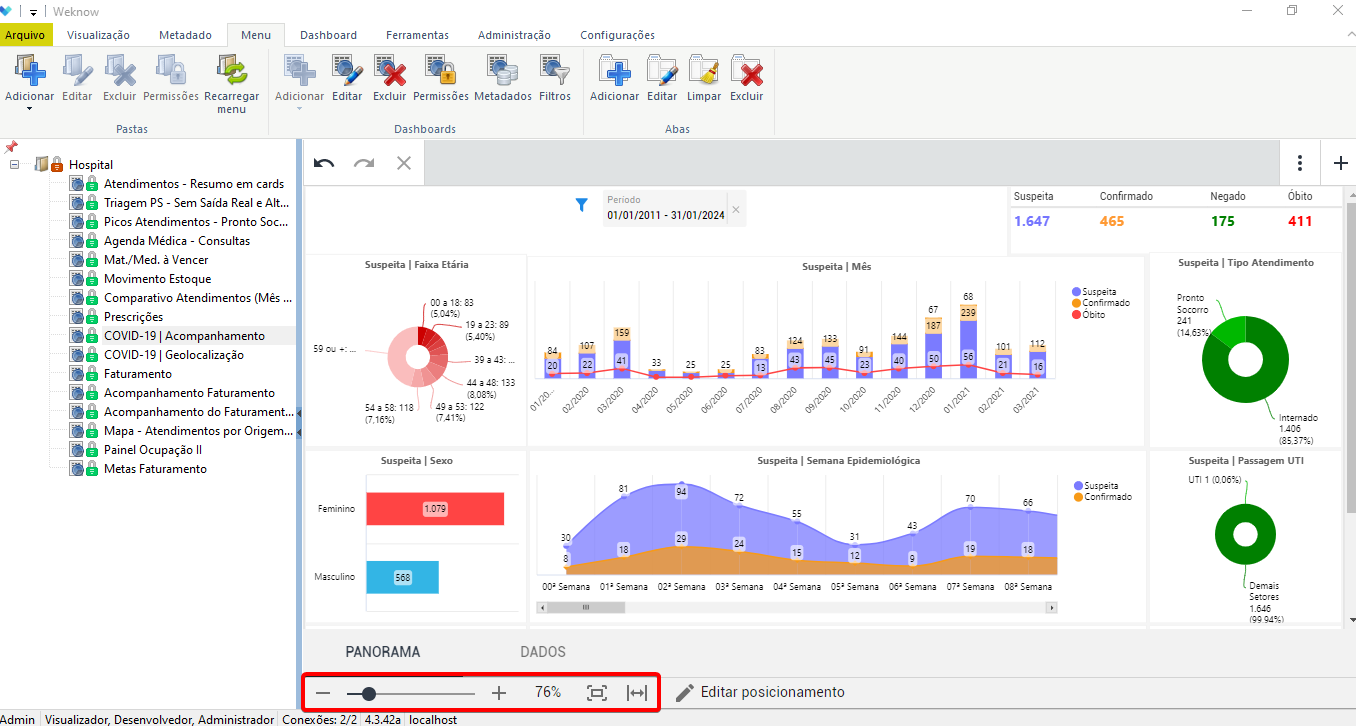
* Al acceder a un tablero, encontrarás la nueva opción 'Editar Posicionamiento'. Al hacer clic en ella, será posible ajustar el tamaño del componente y mostrar una cuadrícula para un alineamiento preciso.
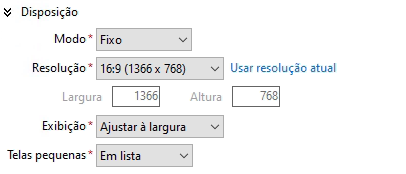
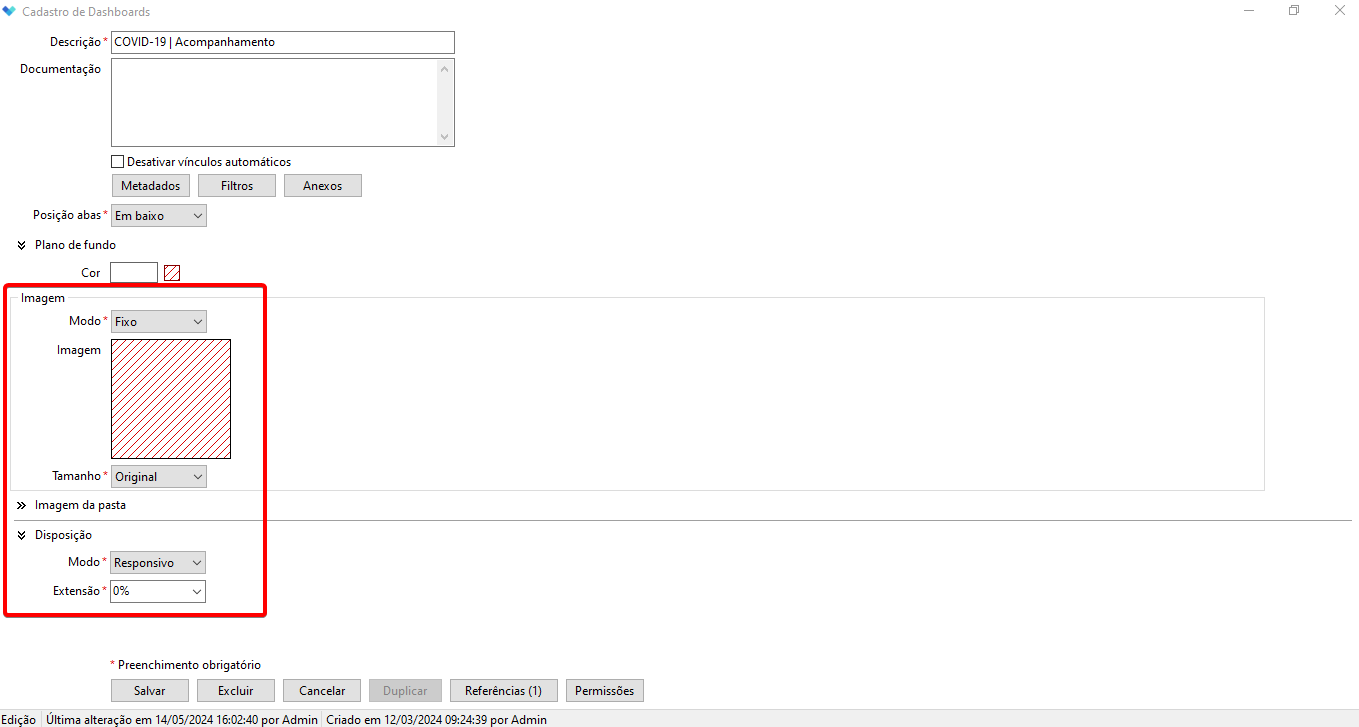
* En la edición del tablero, será posible configurar una imagen de fondo y elegir la disposición del tablero, optando entre modo fijo o responsivo.
En el modo fijo, es posible realizar diversas configuraciones de tamaño.
Al configurar en modo fijo, se habilitan nuevas opciones para facilitar la visualización:
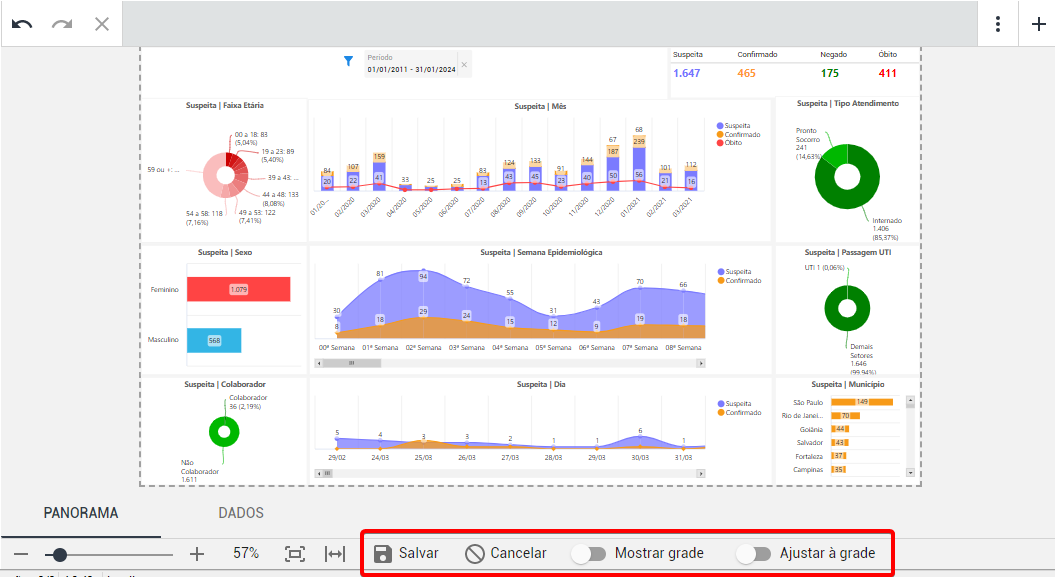
Al hacer clic en "Editar Posicionamiento", será posible mostrar la cuadrícula, ajustar la cuadrícula, listar los objetos y definir el tamaño de los componentes. Para ello, basta con seleccionar el componente, que se destacará con un borde azul. Luego, ajusta el tamaño y la posición según lo desees.
Para facilitar aún más el control del componente, hemos añadido algunos atajos:
* FLECHAS: Mueven 1 píxel en la dirección indicada; si la cuadrícula está activada, ajusta el tamaño en un cuadrado de la cuadrícula.
* SHIFT + FLECHAS: Mueven 10 píxeles en la dirección indicada; con la cuadrícula activada, ajusta el tamaño en 10 cuadrados de la cuadrícula (o un cuadrado más grande).
* CTRL + FLECHAS: Redimensionan 1 píxel en la dirección indicada; con la cuadrícula activada, redimensiona el tamaño en un cuadrado de la cuadrícula.
* CTRL + SHIFT + FLECHAS: Redimensionan 10 píxeles en la dirección indicada; con la cuadrícula activada, redimensiona el tamaño en 10 cuadrados de la cuadrícula (o un cuadrado más grande).
* ALT + FLECHAS: Cambian el orden en el eje z:
* Flecha hacia arriba: Mueve un nivel hacia adelante.
* Flecha hacia abajo: Mueve un nivel hacia atrás.
* Flecha hacia la izquierda: Mueve al fondo.
* Flecha hacia la derecha: Mueve al frente.
**IMPORTANTE:** Para que el componente se actualice, es necesario quitar el foco/selección.
* DELETE: Elimina el componente seleccionado.
* ESC: Quita la selección del componente.
* TAB: Alterna la selección a otro componente.
Puedes seleccionar más de un componente al mismo tiempo utilizando el atajo **CTRL + clic sobre los componentes deseados**. De esta forma, es posible seleccionar, mover y redimensionar múltiples componentes simultáneamente.
**IMPORTANTE**: No es posible eliminar ni cambiar el orden en el eje Z de varios componentes al mismo tiempo.
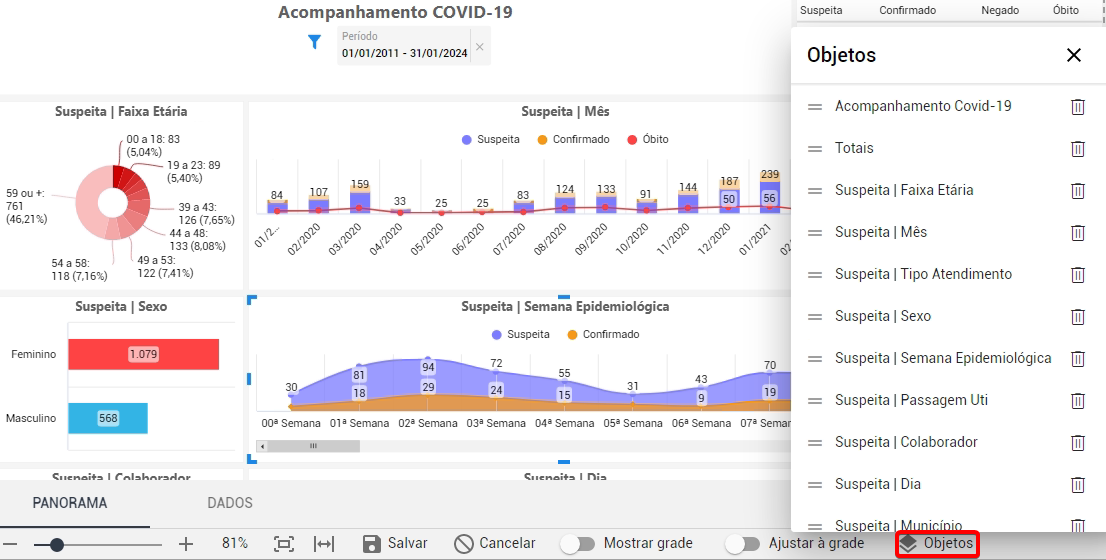
Al hacer clic en objetos, se abrirá un menú que contiene todos los componentes disponibles en el tablero. A través de este menú, es posible definir si un componente debe estar al frente o detrás, cambiando el orden, además de permitir la eliminación de componentes.
{% hint style="info" %}
Después de la actualización, puede haber diferencias en el tamaño de los componentes. Si deseas definir un nuevo tamaño, simplemente haz clic en editar posicionamiento.
{% endhint %}
 Posicionamiento Libre
Ahora es posible tener un control más preciso sobre la posición de los componentes en el tablero. Ahora tendrás total libertad para posicionar los componentes como prefieras. [#posicionamiento-libre-1](#posicionamiento-libre-1 "mention")
###
Posicionamiento Libre
Ahora es posible tener un control más preciso sobre la posición de los componentes en el tablero. Ahora tendrás total libertad para posicionar los componentes como prefieras. [#posicionamiento-libre-1](#posicionamiento-libre-1 "mention")
###  Integración de Python en Weknow
Se ha añadido la integración de Python dentro de Weknow para la creación de Campos Calculados. [#integracion-de-python-en-weknow-1](#integracion-de-python-en-weknow-1 "mention")
###
Integración de Python en Weknow
Se ha añadido la integración de Python dentro de Weknow para la creación de Campos Calculados. [#integracion-de-python-en-weknow-1](#integracion-de-python-en-weknow-1 "mention")
###  **Exportación de Contenido del Sistema**
Se ha añadido un nuevo tipo de tarea: Exportación de Contenido del Sistema. [#nuevo-tipo-de-tarea-exportacion-de-contenido-del-sistema](#nuevo-tipo-de-tarea-exportacion-de-contenido-del-sistema "mention")
## Detalles
### Posicionamiento Libre
* En la versión 4.3 de Weknow, ahora es posible tener un control más preciso sobre la posición de los componentes en el tablero. Así es, ahora tendrás total libertad para posicionar los componentes como prefieras.
* Al acceder a un tablero, encontrarás la nueva opción 'Editar Posicionamiento'. Al hacer clic en ella, será posible ajustar el tamaño del componente y mostrar una cuadrícula para un alineamiento preciso.
* En la edición del tablero, será posible configurar una imagen de fondo y elegir la disposición del tablero, optando entre modo fijo o responsivo.
**Exportación de Contenido del Sistema**
Se ha añadido un nuevo tipo de tarea: Exportación de Contenido del Sistema. [#nuevo-tipo-de-tarea-exportacion-de-contenido-del-sistema](#nuevo-tipo-de-tarea-exportacion-de-contenido-del-sistema "mention")
## Detalles
### Posicionamiento Libre
* En la versión 4.3 de Weknow, ahora es posible tener un control más preciso sobre la posición de los componentes en el tablero. Así es, ahora tendrás total libertad para posicionar los componentes como prefieras.
* Al acceder a un tablero, encontrarás la nueva opción 'Editar Posicionamiento'. Al hacer clic en ella, será posible ajustar el tamaño del componente y mostrar una cuadrícula para un alineamiento preciso.
* En la edición del tablero, será posible configurar una imagen de fondo y elegir la disposición del tablero, optando entre modo fijo o responsivo.