> For the complete documentation index, see [llms.txt](https://wedocs.gitbook.io/wedocs-5.1/llms.txt). Markdown versions of documentation pages are available by appending `.md` to page URLs; this page is available as [Markdown](https://wedocs.gitbook.io/wedocs-5.1/wedocs-4.5-es_es/cliente-desktop/cadastros-gerais/configuracao-de-grupos-de-contatos-e-usuarios.md).
# Configuración de Grupos de Contactos y Usuarios
Weknow Client Desktop – Registros Generales
El registro de grupos de contactos y de usuarios permite organizarlos por tipo de contacto externo (sin acceso a login en la herramienta) y usuarios con login en la herramienta, organizados por departamento, función, sector, etc., que serán la base para la implementación de la política de seguridad.
#### Pasos para crear un grupo de Contactos y Grupos de Usuarios:
Abra Weknow y acceda al menú ***Configuraciones***\*\* >> \*\****Grupo de Contactos*** o ***Grupos de Usuarios***. Utilice según el contexto: los Contactos no tienen login en la herramienta y solo recibirán información por correo electrónico o alertas a través de aplicaciones móviles, mientras que los Usuarios tienen acceso a consultas de indicadores vía BI y también reciben información fuera de la herramienta, además de ser contactos.
Para Grupos de Usuarios, Weknow ya incluye los grupos ***Institución*** y ***Administrators*** creados desde su instalación. Queda a criterio de cada institución cliente la creación de sus Grupos de Usuarios para su política de seguridad, restringiendo el acceso a Dashboards según los grupos a los que pertenezcan.
Para su registro, haga clic en el botón “*\**” e indique el nombre del Grupo según su regla de negocio:
Haga clic en *Guardar* para finalizar el registro.
## **Registros de Contactos y Usuarios**
En la instalación inicial se crea automáticamente el usuario administrador. Para los demás usuarios de la institución será necesario registrarlos según el perfil de cada usuario, conforme a la necesidad.
A continuación, se describen los pasos para crear usuarios en Weknow:
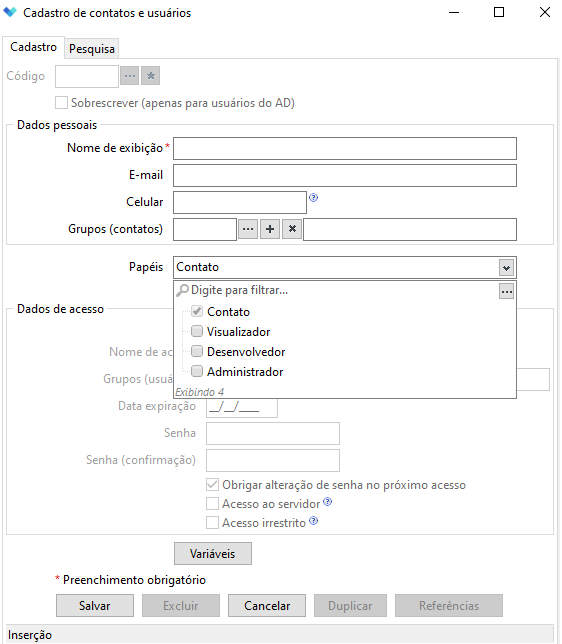
Abra Weknow y acceda al menú *Configuraciones* >> *Contactos y Usuarios:*
Para iniciar su registro, haga clic en el botón “***\****”.
El campo Roles diferenciará entre Contacto (que no tendrá login, pero recibirá indicadores por correo electrónico o aplicaciones móviles) o Usuarios con acceso a la herramienta en diversos roles como Visualizador, Desarrollador y Administrador:
Los demás campos deberán completarse para identificación y recepción de alertas, independientemente de si son Usuarios o Contactos.
Si el campo *Fecha de expiración* no tiene una fecha informada, la contraseña nunca expirará.
* Un usuario puede tener más de un rol, y cada rol le otorga acceso a áreas específicas dentro de Weknow.
Existen cuatro tipos de **Roles** con los siguientes estándares de permiso para los **USUARIOS**:
* Contacto: No tiene login de acceso a Weknow y solo recibe alertas, correos electrónicos, SMS, etc.
* Visualizador: Tiene login de acceso a Weknow y accede al área de visualización de los dashboards y presentaciones según la política de seguridad.
* Desarrollador: Tiene login de acceso a Weknow y accede al área de desarrollo, pudiendo crear menús, dashboards, indicadores, tareas, ejecutar SQL, importar y exportar contenido.
* Administrador: Tiene login de acceso a Weknow y accede al área de administración, pudiendo visualizar los logs, gestionar componentes, dashboards y objetos no referenciados. Configurar mapas, logs, impresión, variables de contexto, temas, imágenes e íconos, servidores SMTP, proveedores de SMS, bots de Telegram, esquema de colores, conexiones y backup.
Un usuario Administrador que desee desarrollar algo también debe tener asignado el rol de Desarrollador.
Un usuario Administrador que desee visualizar los dashboards también debe tener asignado el rol de Visualizador.
Un usuario Desarrollador que desee visualizar los dashboards también debe tener asignado el rol de Visualizador, pero no consumirá una licencia de Visualizador.
* **Acceso al servidor** - Indica si el usuario tendrá permiso para acceder a las pantallas del servidor y del gestor de tareas.
* **Acceso irrestricto** - Cuando está activado, las reglas de política de seguridad no se aplicarán a este usuario, excepto las específicamente designadas para él.
Haga clic en **Guardar** para finalizar el registro.
## Integración de usuarios con Windows AD – Active Directory:
En el contexto del registro de usuarios para acceso y login en la herramienta Weknow, cuando sea necesario que estos logins de usuarios estén integrados al Active Directory del sistema operativo Windows en su servidor, se deben seguir las siguientes recomendaciones:
* Acceda a la máquina servidor donde está instalado el servicio Weknow – Servidor, y abra las opciones de configuración en “*C:\Program Files\weKnow\Server\wknw\_server\_starter.exe*”, a través del botón *Cuentas >> Editar >> Configuraciones* (referentes a la cuenta de instalación deseada), y verifique las opciones de autenticación:
#### **Métodos de autenticación:**
**Solo en Weknow:** Configuración predeterminada;
**Solo en Active Directory:** Ignorará los usuarios creados en Weknow y validará únicamente según lo configurado en la interacción con el AD;
**En Weknow y en Active Directory:** Primero validará el acceso por Weknow y luego por el AD.
#### Acceso a las **configuraciones del AD:**
La comunicación con el AD se realiza a través del "protocolo" LDAP, pasando por la API de Windows y por el objeto ADO. La contraseña digitada por el usuario en la pantalla de login se transmite de forma encriptada, con encriptación asimétrica.
**Integración con AD sin grupos del AD:**
Es posible configurar la integración con AD sin especificar los grupos del AD. Para esta configuración, es necesario asignar un rol predeterminado y un grupo predeterminado de Weknow. Esta configuración es obligatoria porque Weknow exige un rol y un grupo en el registro de usuarios.
Por ejemplo, se puede crear un grupo llamado “Visualizador Predeterminado” que no tenga permiso para dashboards. De esta manera, todos los usuarios del AD tendrán acceso a Weknow, pero sin acceso a los dashboards.
Para otorgar acceso a los dashboards, el administrador de Weknow debe acceder al registro de usuarios de Weknow, consultar al usuario del AD integrado en Weknow, marcar la opción “Sobrescribir (solo para usuarios del AD)” e informar el grupo deseado.
Nota: En la pestaña de búsqueda de usuarios solo se mostrarán los usuarios del AD que hayan iniciado sesión en Weknow al menos una vez.
#### **Integración con AD y Grupos del AD:**
Es posible configurar la integración con AD y con grupos del AD, asignando un grupo del AD con un rol y un grupo de Weknow.
**Ejemplo de configuración para el rol “Administrador de TI”:**
En el ejemplo anterior, se creó en el AD el grupo “Weknow – Administradores” y se asignó en el campo “Rol WK” el rol “Administrador” y en el “Grupo WK” el grupo “Usar el Predeterminado”, es decir, será el mismo grupo informado en “Grupo predeterminado” anteriormente.
Nota: Como la política de permisos de Weknow solo se aplica al rol Visualizador, en este ejemplo el Grupo WK no tendrá efecto.
**Ejemplo de configuración para el rol “Visualizador”:**
En el ejemplo anterior, se creó en el AD el grupo “Weknow – Visualizadores - Suministros” y se asignó en el campo “Rol WK” el rol “Visualizador” y en el “Grupo WK” el grupo “Suministros”.
#### Observaciones:
Si no se selecciona ningún grupo del AD, todos los grupos estarán habilitados para iniciar sesión en Weknow. Sin embargo, si se selecciona uno o más grupos, solo estos podrán iniciar sesión en Weknow.
Si un usuario del AD pertenece a más de un grupo del AD seleccionado, se le asignarán los respectivos grupos de Weknow parametrizados. En cuanto al rol, se asignará el de mayor privilegio.