> For the complete documentation index, see [llms.txt](https://wedocs.gitbook.io/wedocs-5.1/llms.txt). Markdown versions of documentation pages are available by appending `.md` to page URLs; this page is available as [Markdown](https://wedocs.gitbook.io/wedocs-5.1/wedocs-4.2/release-notes/release-notes-3.2.md).
# Release Notes 3.2
Novidades e Melhorias Weknow
## Destaques
### Integração com o WhatsApp
Agora será possível criar uma tarefa e realizar o envio através do WhatsApp. [Veja com mais detalhes no manual](https://wedocs.gitbook.io/wedocs-2/client-desktop/cadastro-de-tarefas-e-alertas/enviar-whatsapp).
### Cadastro de conexões pelo Weknow Desktop
Uma nova forma de criar e editar conexões foi implementada no Weknow Desktop. Agora, você tem mais opções de personalização e controle sobre as suas conexões, tornando o processo de gerenciamento mais eficiente e intuitivo. Com essa nova funcionalidade, você pode criar e editar conexões de forma simples e prática, diretamente na interface do Weknow Desktop. [Veja com mais detalhes no manual](https://wedocs.gitbook.io/wedocs-2/client-desktop/administracao/conexoes).
### **Disposição das Linhas**
Foi adicionado um novo campo ao componente "Planilha", que ajuda a melhorar a visualização dos dados. Esse novo campo permite que você personalize a exibição dos dados da planilha de acordo com as suas preferências e necessidades, tornando a visualização mais clara e eficiente. Com essa nova funcionalidade, fica mais fácil e prático trabalhar com planilhas dentro do Weknow, proporcionando uma experiência mais agradável e produtiva. [Veja com mais detalhes no manual](https://wedocs.gitbook.io/wedocs-2/client-desktop/criacao-e-edicao-de-dashboards/componente-planilha#disposicao-das-linhas).
## Detalhes
### Tarefa - Integração com o WhatsApp
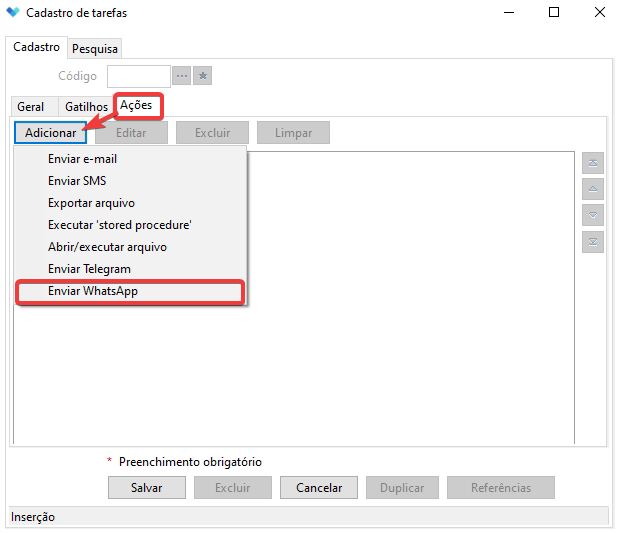
* Uma das grandes novidades da versão 3.2 é a integração com o WhatsApp, agora ao criar uma tarefa será possível utilizar a nova ação "Enviar WhatsApp" onde será possível enviar Componente, Dashboard e Texto para o WhatsApp desejado.
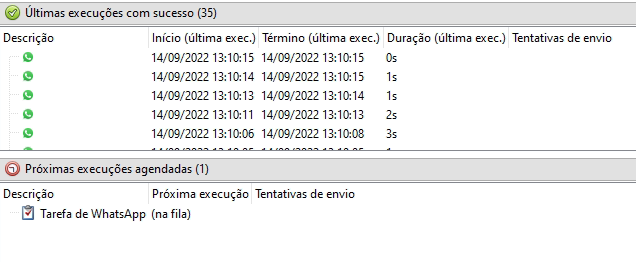
Você pode acompanhar o envio pelo Painel de Controle:
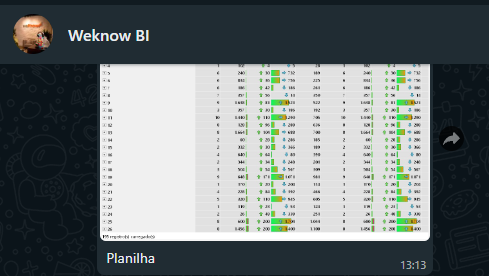
#### Exemplo de mensagem recebida no WhatsApp:
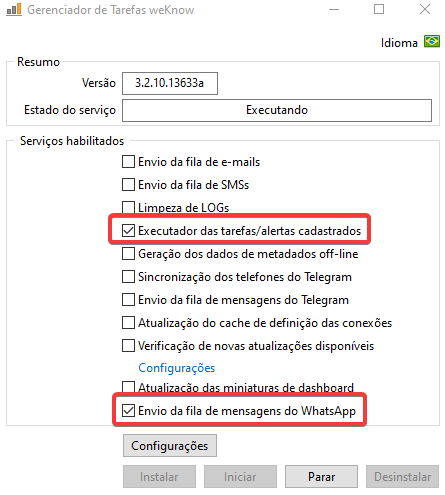
{% hint style="danger" %} **IMPORTANTE:** Lembrando que é necessário ativar o envio de mensagens do WhatsApp e executar de tarefas no Gerenciador de Tarefas.
{% endhint %}
[Veja com mais detalhes no manual](https://wedocs.gitbook.io/wedocs-2/client-desktop/cadastro-de-tarefas-e-alertas/enviar-whatsapp).
### Cadastro de conexões pelo Weknow Desktop
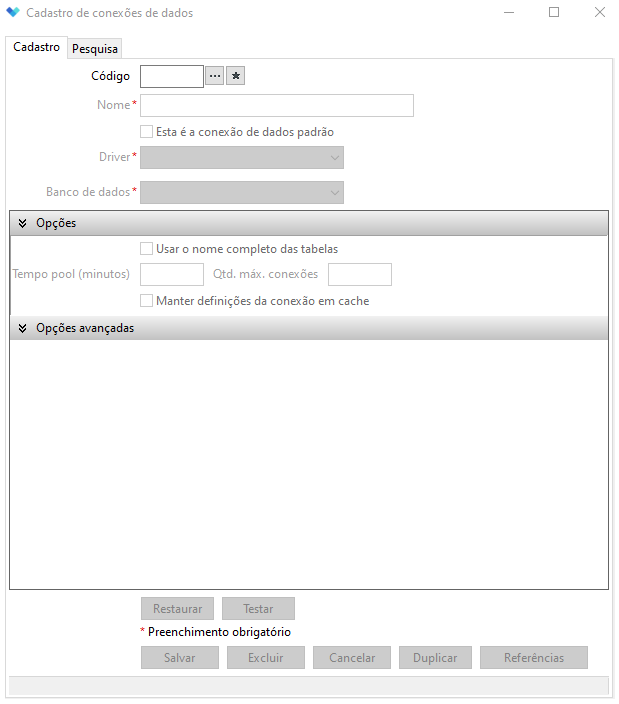
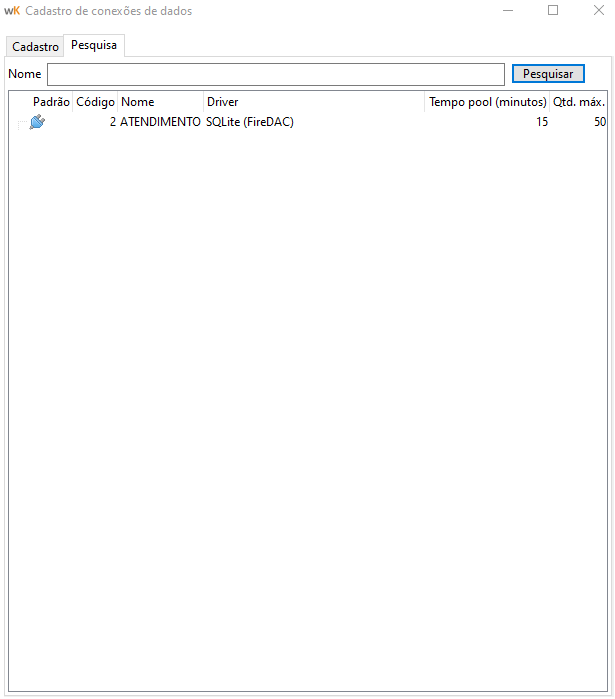
* A partir de agora, você poderá cadastrar e editar as conexões diretamente no Weknow Desktop. Para isso, basta acessar a aba "configurações" e selecionar a opção "conexões". Com essa nova funcionalidade, fica mais fácil gerenciar e personalizar as suas conexões de forma rápida e intuitiva.
{% hint style="danger" %} **IMPORTANTE:** Somente usuários do papel Administrador e Administrador de TI podem cadastrar e editar as conexões.
{% endhint %}
Em pesquisa listará todas as conexões cadastradas:
[Veja com mais detalhes no manual](https://wedocs.gitbook.io/wedocs-2/client-desktop/administracao/conexoes).
### UX - Experiência do usuário
* Foi adicionado um novo ícone para pastas no Weknow Web, proporcionando uma melhor experiência visual para os usuários.
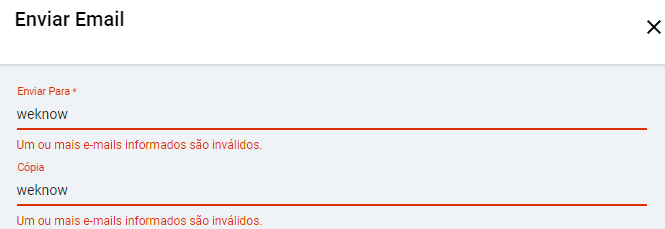
* Uma nova validação foi adicionada ao enviar e-mails na versão web. Agora, ao clicar no botão de envio, o sistema realiza uma verificação adicional para garantir que todas as informações essenciais foram preenchidas corretamente antes do envio. Essa validação extra ajuda a evitar erros de envio e garante que o seu e-mail será entregue com sucesso.
* Foi adicionada uma marcação no explorador de dados para facilitar a visualização da opção selecionada. Agora, ao selecionar uma opção, você verá uma marcação clara e visível que indica a sua escolha. Essa nova funcionalidade torna a navegação no explorador de dados mais intuitiva e ajuda a evitar erros de seleção.
* Agora não será mais possível abrir o Explorador de Dados na versão mobile.
### Planilha - Disposição das Linhas
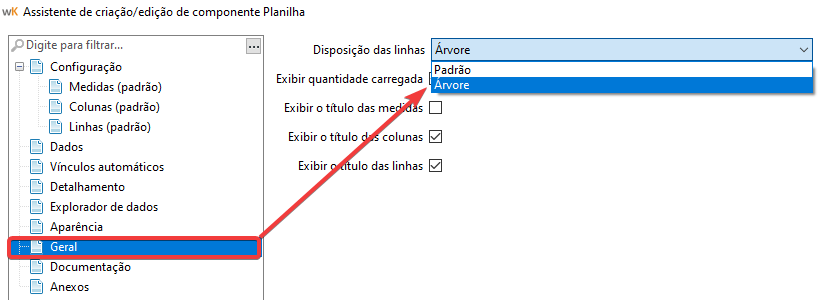
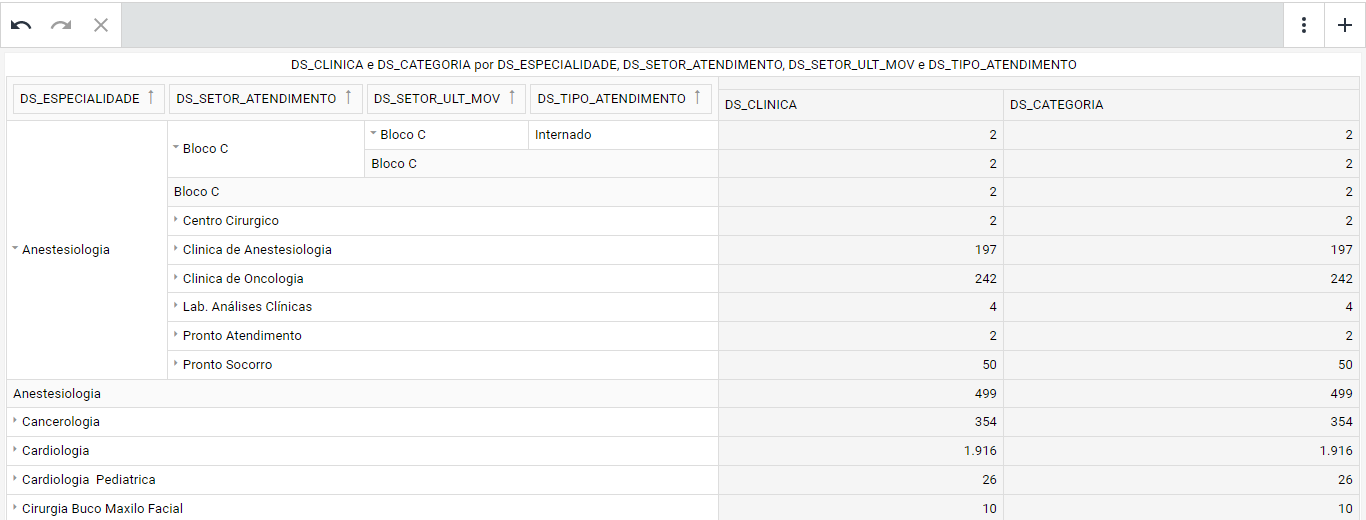
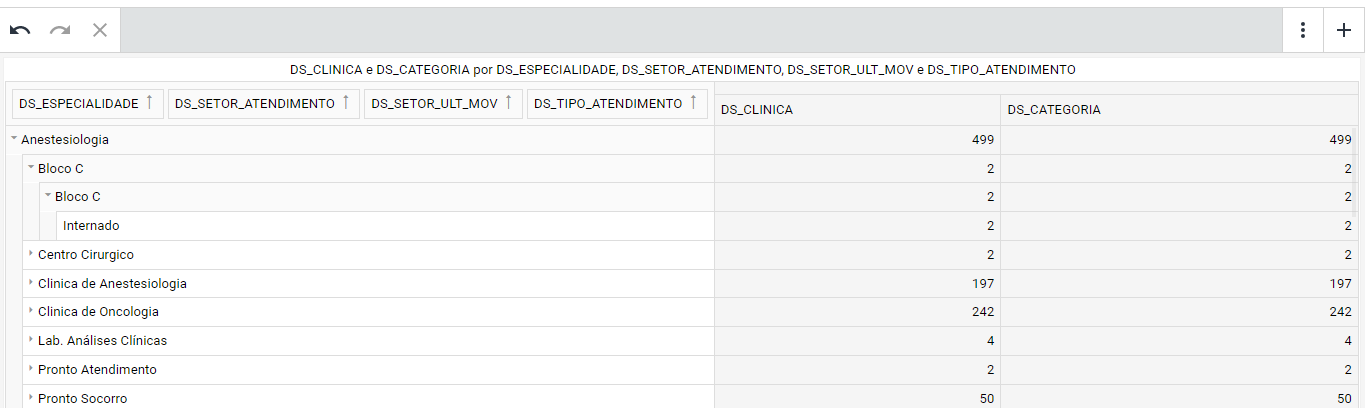
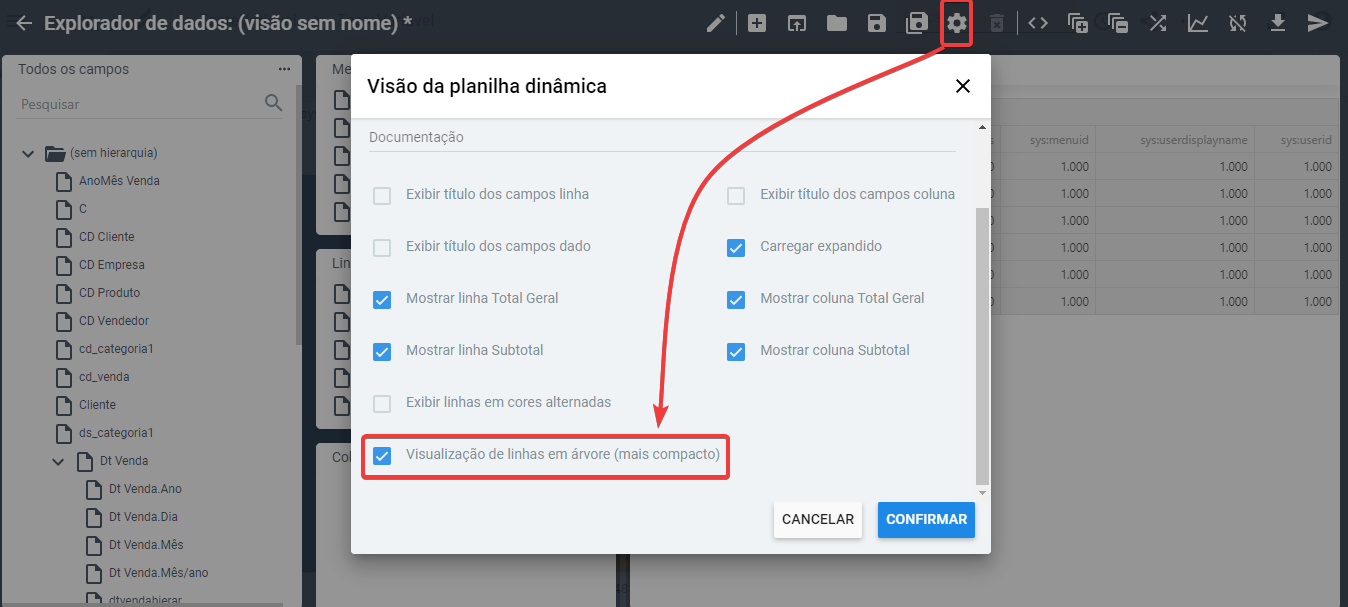
* Agora, no modo multidimensional do componente "Planilha", foi adicionado um novo campo chamado "Disposição das Linhas", com duas opções disponíveis: "Padrão" e "Árvore". Essa nova funcionalidade tem como objetivo melhorar a visualização dos dados, permitindo que você escolha a melhor forma de organizar as informações da planilha de acordo com as suas preferências. Com a opção de "Árvore", fica mais fácil visualizar e navegar em planilhas com várias camadas de informações.
**Modo Padrão**:
**Modo Árvore**: A opção Árvore visa ser o modo mais compacto.
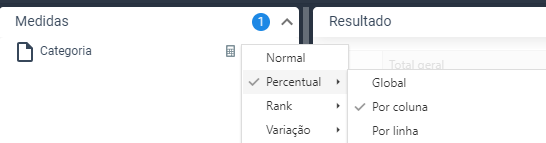
Também foi adicionada a opção no Explorador de Dados para facilitar a visualização:
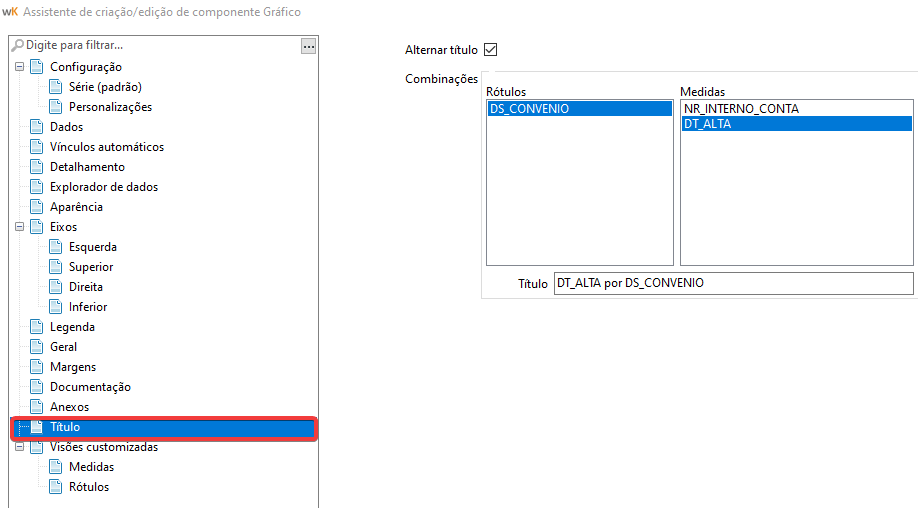
### Título do gráfico
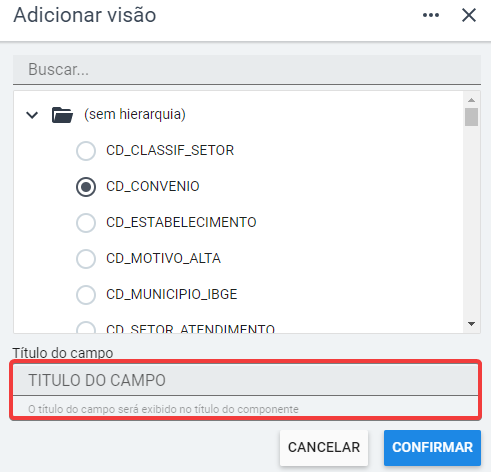
* Agora, os usuários poderão renomear o título do campo na versão web, tornando a personalização das visualizações ainda mais flexível e adaptável às suas necessidades.
Além da versão web, a opção 'Título' também foi adicionada na versão desktop, somente para o componente do tipo Gráfico. Dessa forma, os usuários poderão renomear o título das visões, tornando a personalização ainda mais completa e adaptável às suas necessidades.
Para utilizar as combinações será necessário que o gráfico tenha pelo menos **duas visões**.
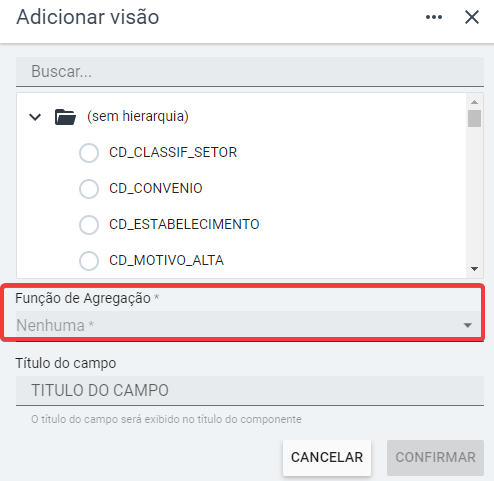
### Função de agregação no eixo de Valores (Y) no gráfico na versão web
* A partir de agora, na versão web, ao trabalhar com gráficos no eixo Y, será necessário informar a função de agregação dos dados. Essa nova funcionalidade permite que você personalize a forma como os dados são exibidos, possibilitando uma análise mais precisa e detalhada das informações. Com a opção de função de agregação, você pode escolher a melhor forma de resumir os dados em seu gráfico, como somar, contar, calcular a média, entre outras opções.
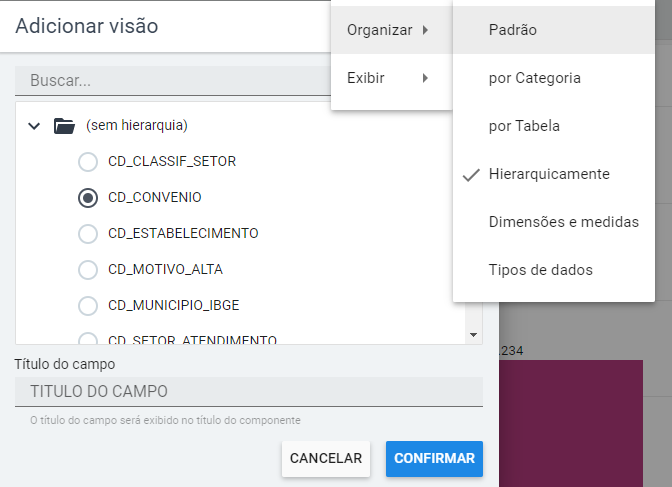
### Organização ao mudar a visão (rótulo/valor) no componente gráfico
* Agora será possível organizar os campos no componente ao mudar a visão no componente gráfico.
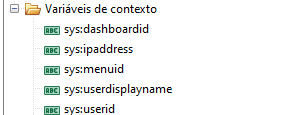
### Variáveis de contexto internas do Weknow
* Novas variáveis de contexto serão disponibilizadas, veja abaixo:
#### Variáveis que serão disponibilizadas:
**sys:userid**: Variável numérica contendo o ID do usuário logado;
**sys:userdisplayname**: Variável textual contendo o nome de exibição do usuário logado;
**sys:dashboardid**: Variável numérica contendo o ID do dashboard do contexto (se houver);
**sys:menuid**: Variável numérica contendo o ID do menu onde o dashboard está vinculado (se houver);
**sys:ipaddress**: Variável textual contendo o endereço IP da máquina;
### Fórmulas
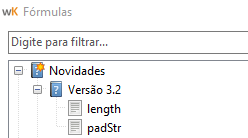
* Adicionadas duas novas funções no sistema de fórmulas:
* **length**: Para obter o tamanho de um texto;
* **padStr**: Para preencher um texto até um determinado tamanho;
Você pode conferir as novidades em **Weknow Desktop >>** **Documentação > Novidades ou em nosso Manual de Usuários.**
### Planilha - Formatação condicional
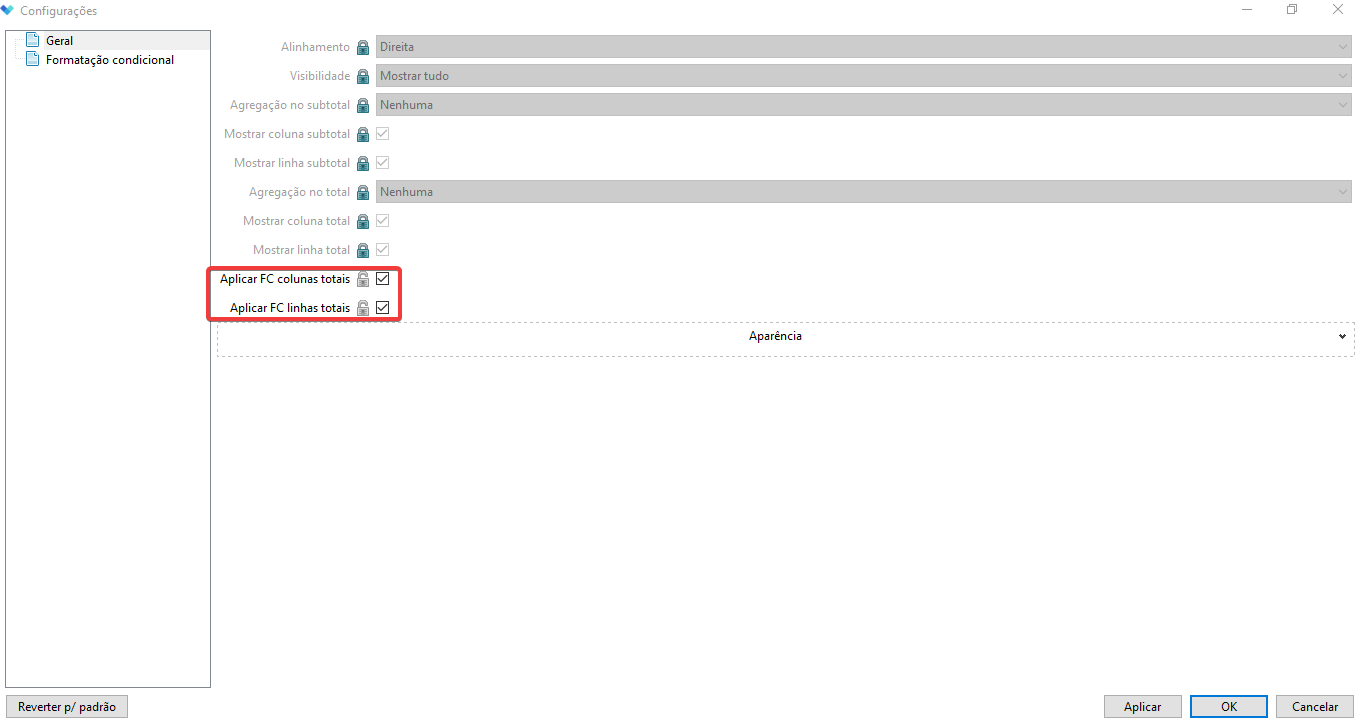
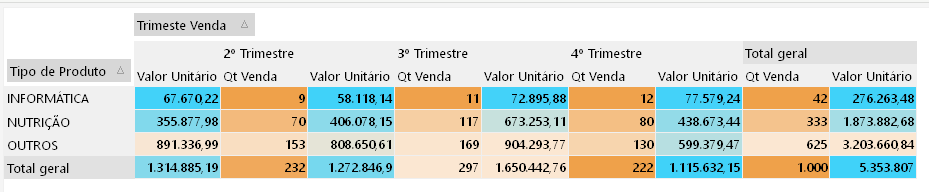
* A partir de agora, ao utilizar a opção de formatação condicional no componente do tipo Planilha, ela funcionará também nas linhas de Subtotal, Total Geral, Coluna Subtotal e Total Geral.
Essa nova funcionalidade permite uma maior personalização e organização das informações exibidas na planilha, facilitando a compreensão dos dados pelos usuários.
Com a formatação condicional, é possível destacar as informações mais relevantes da planilha, além de facilitar a identificação de padrões e tendências nos dados. Agora, com a inclusão das linhas de Subtotal e Total Geral na formatação condicional, você poderá ter uma visualização ainda mais completa e precisa dos seus dados.
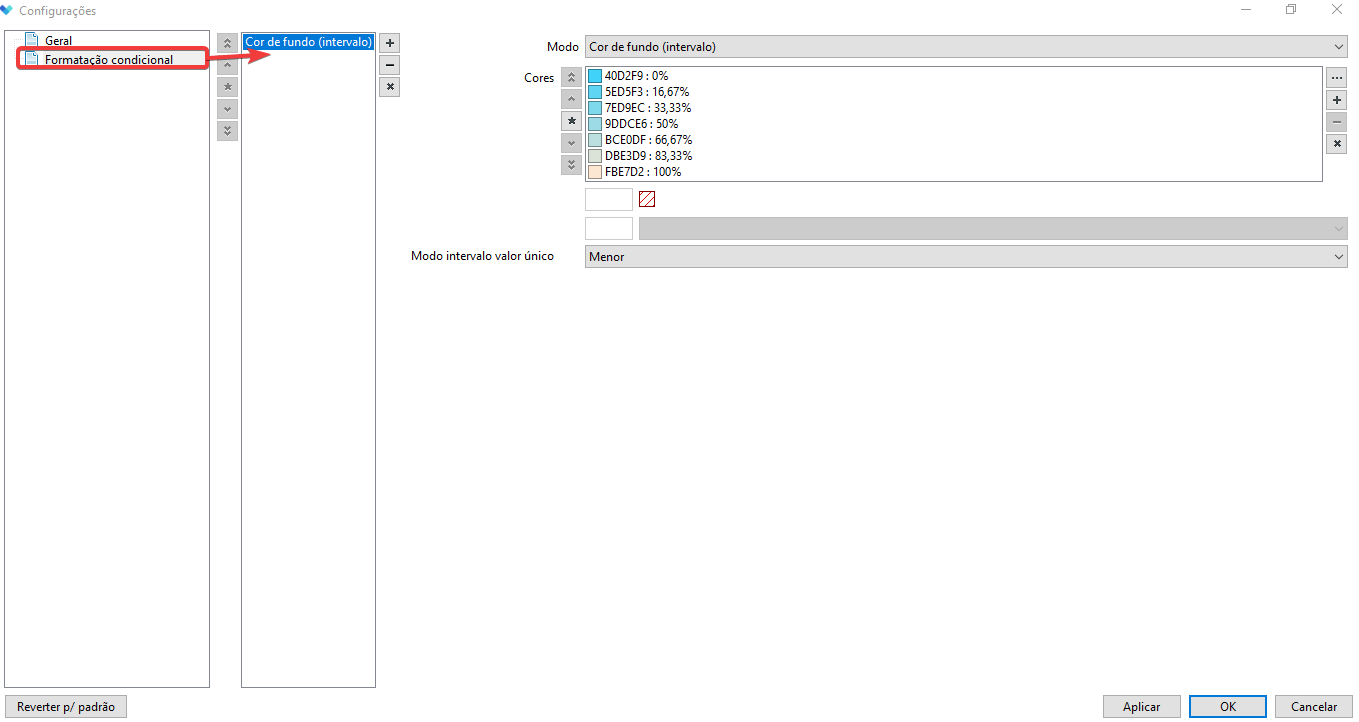
Para configurar a formatação é necessário entrar na configuração do campo:
Exemplo de formatação:
Planilha com a formatação aplicada no total geral:
### Metadado Offline
* Agora ao excluir um metadado offline não irá manter vestígios no banco de dados.
### Editor de fórmulas web
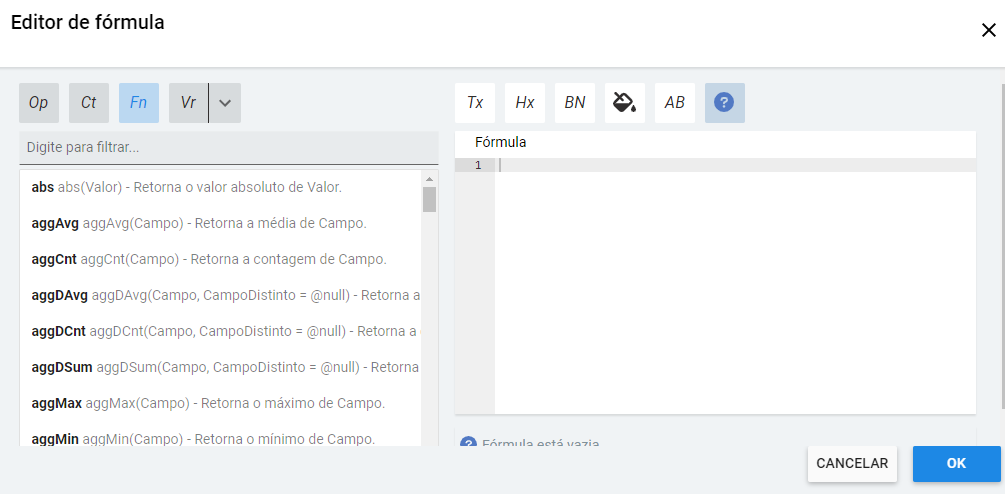
* O editor de fórmulas web foi aprimorado e agora conta com diversas novidades que irão facilitar ainda mais a criação e edição de fórmulas. Confira abaixo as principais melhorias:
* Campo de busca para operadores, constantes, funções e variáveis;
* Opção para mudar a organização da listagem de variáveis (Padrão, por Categorias, por Tabelas e Hierarquicamente);
* Inserção de constante hexadecimal agora usa o prefixo 0x ao invés de $;
* Botão para inserir uma constante binária;
* Documentação para auxiliar na criação de fórmulas.
### Filtros do metadado a partir de filtros do código SQL
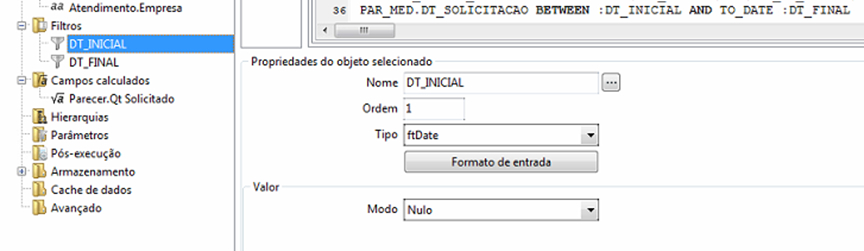
* Na versão 3.2, será possível configurar filtros presentes no código SQL como filtros do metadado. Essa funcionalidade irá facilitar a inserção e o gerenciamento dos filtros, proporcionando uma experiência mais eficiente e conveniente.
Segue abaixo exemplo de definição de filtros:
Neste exemplo, foi definido um filtro de data inicial e data final no sql do metadado , na linha *“WHERE BETWEEN :DT\_INICIAL AND :DT\_FINAL”*
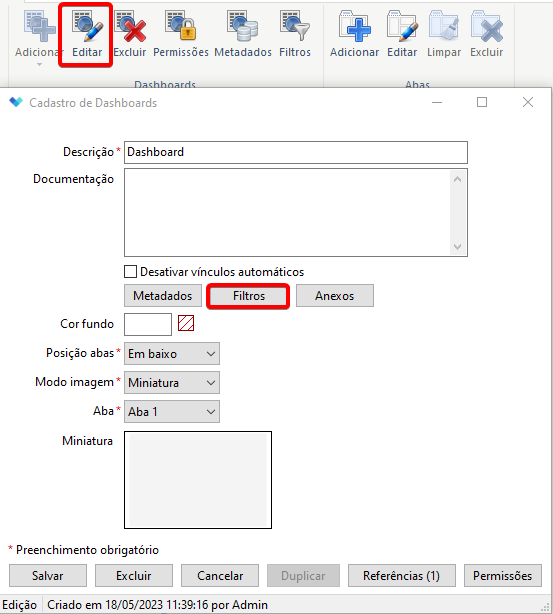
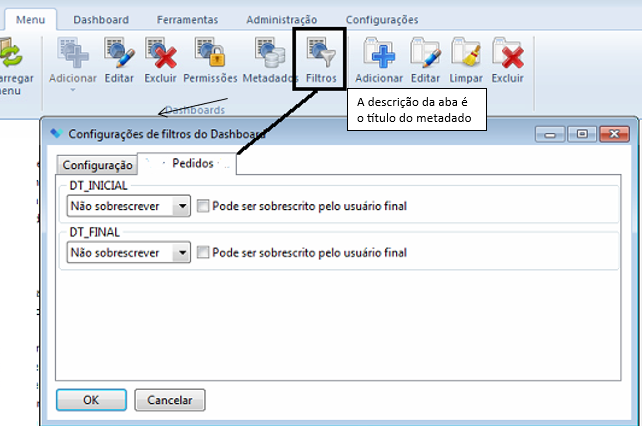
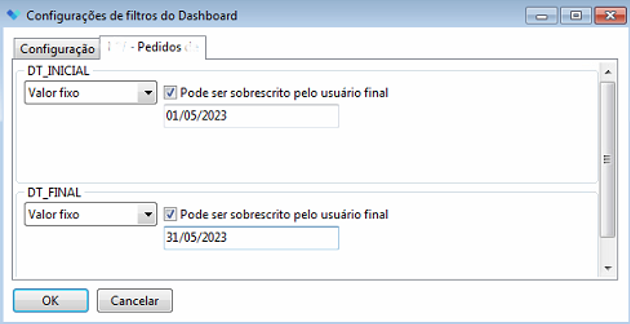
Na tela de "Configurações de filtros do Dashboard" será possível configurar os filtros.
Esta tela está localizada na Aba Menu no botão “Editar” ou “Filtro”, conforme apresentado abaixo.
Na tela de Filtros , serão apresentados duas Abas. Aba “Configuração” ( padrão do Weknow) e a aba referente ao metadado que possui filtros no sql. Na imagem abaixo é a aba “ Pedidos ”.
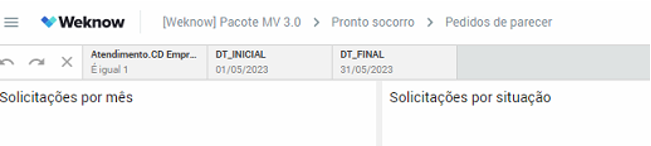
Importante: A opção de filtro ficará disponível na web ativando a opção "Pode ser sobrescrito pelo usuário final", dessa forma o usuário poderá configurar os valores do filtro de acordo com sua preferência.
{% hint style="info" %} **Para mais informações acesse nosso SAC**
[https://atendimento.weknowbi.com.br/kb/pt-br/](https://atendimento.weknowbi.com.br/kb/pt-br/) ou envie-nos um e-mail para **
{% endhint %}
 Integração com o WhatsApp
Agora será possível criar uma tarefa e realizar o envio através do WhatsApp. [Veja com mais detalhes no manual](https://wedocs.gitbook.io/wedocs-2/client-desktop/cadastro-de-tarefas-e-alertas/enviar-whatsapp).
###
Integração com o WhatsApp
Agora será possível criar uma tarefa e realizar o envio através do WhatsApp. [Veja com mais detalhes no manual](https://wedocs.gitbook.io/wedocs-2/client-desktop/cadastro-de-tarefas-e-alertas/enviar-whatsapp).
###  Cadastro de conexões pelo Weknow Desktop
Uma nova forma de criar e editar conexões foi implementada no Weknow Desktop. Agora, você tem mais opções de personalização e controle sobre as suas conexões, tornando o processo de gerenciamento mais eficiente e intuitivo. Com essa nova funcionalidade, você pode criar e editar conexões de forma simples e prática, diretamente na interface do Weknow Desktop. [Veja com mais detalhes no manual](https://wedocs.gitbook.io/wedocs-2/client-desktop/administracao/conexoes).
###
Cadastro de conexões pelo Weknow Desktop
Uma nova forma de criar e editar conexões foi implementada no Weknow Desktop. Agora, você tem mais opções de personalização e controle sobre as suas conexões, tornando o processo de gerenciamento mais eficiente e intuitivo. Com essa nova funcionalidade, você pode criar e editar conexões de forma simples e prática, diretamente na interface do Weknow Desktop. [Veja com mais detalhes no manual](https://wedocs.gitbook.io/wedocs-2/client-desktop/administracao/conexoes).
###  **Disposição das Linhas**
Foi adicionado um novo campo ao componente "Planilha", que ajuda a melhorar a visualização dos dados. Esse novo campo permite que você personalize a exibição dos dados da planilha de acordo com as suas preferências e necessidades, tornando a visualização mais clara e eficiente. Com essa nova funcionalidade, fica mais fácil e prático trabalhar com planilhas dentro do Weknow, proporcionando uma experiência mais agradável e produtiva. [Veja com mais detalhes no manual](https://wedocs.gitbook.io/wedocs-2/client-desktop/criacao-e-edicao-de-dashboards/componente-planilha#disposicao-das-linhas).
## Detalhes
### Tarefa - Integração com o WhatsApp
* Uma das grandes novidades da versão 3.2 é a integração com o WhatsApp, agora ao criar uma tarefa será possível utilizar a nova ação "Enviar WhatsApp" onde será possível enviar Componente, Dashboard e Texto para o WhatsApp desejado.
**Disposição das Linhas**
Foi adicionado um novo campo ao componente "Planilha", que ajuda a melhorar a visualização dos dados. Esse novo campo permite que você personalize a exibição dos dados da planilha de acordo com as suas preferências e necessidades, tornando a visualização mais clara e eficiente. Com essa nova funcionalidade, fica mais fácil e prático trabalhar com planilhas dentro do Weknow, proporcionando uma experiência mais agradável e produtiva. [Veja com mais detalhes no manual](https://wedocs.gitbook.io/wedocs-2/client-desktop/criacao-e-edicao-de-dashboards/componente-planilha#disposicao-das-linhas).
## Detalhes
### Tarefa - Integração com o WhatsApp
* Uma das grandes novidades da versão 3.2 é a integração com o WhatsApp, agora ao criar uma tarefa será possível utilizar a nova ação "Enviar WhatsApp" onde será possível enviar Componente, Dashboard e Texto para o WhatsApp desejado.