> For the complete documentation index, see [llms.txt](https://wedocs.gitbook.io/wedocs-5.1/llms.txt). Markdown versions of documentation pages are available by appending `.md` to page URLs; this page is available as [Markdown](https://wedocs.gitbook.io/wedocs-5.1/wedocs-4.2/client-desktop/criacao-e-edicao-de-dashboards/componente-planilha.md).
# Componente Planilha
Weknow Client Desktop – Criação e Edição de Dashboards - Componente Planilha
### Exemplo:
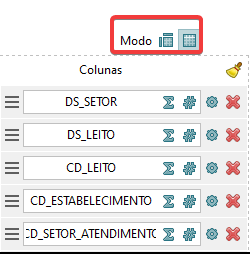
Antes de iniciar a edição do componente Planilha, deve-se ter em mente qual o tipo de planilha necessária para o contexto que se deseja atender:
* Planilha monodimensional (apenas com linhas e N colunas básicas);
* Planilha multidimensional (que cruzam linhas e colunas em N dimensões);
Ao lado esquerdo temos os *Campos disponíveis*, sendo uma lista de itens que são disponibilizados para utilização conforme o metadado informado em fase anterior durante a parametrização do componente.
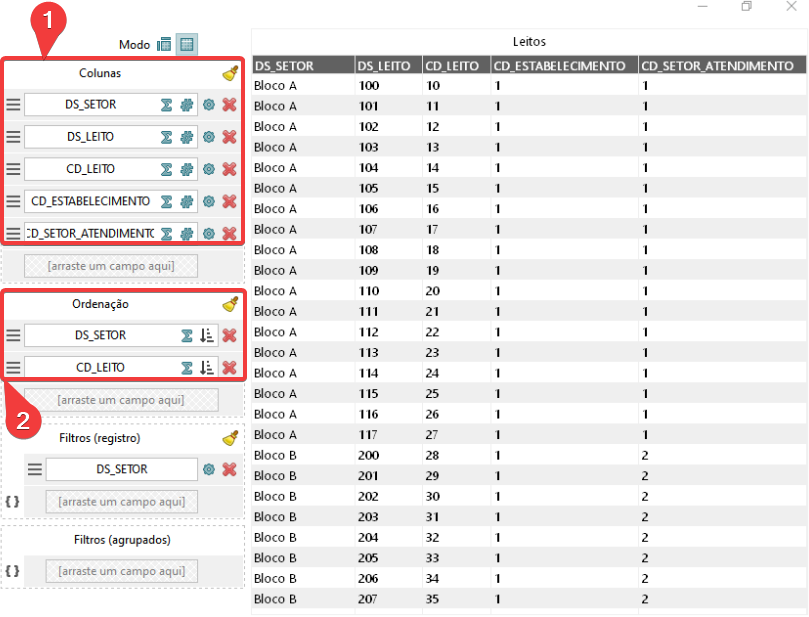
**1)** Para uma lista simples, basta arrastar todos os campos para a área *Dados:*
**2)** Em *Ordenação* é possível selecionar por quais campos a planilha será ordenada, também é possível usar função agregada e o sentido da ordenação (crescente/decrescente e A/Z).
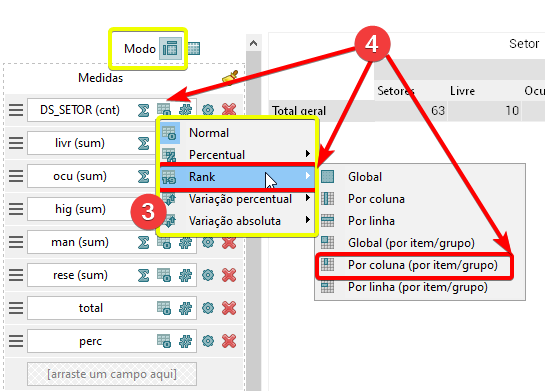
***3)** Para planilhas que cruzam linhas e colunas, arraste os campos necessários distribuindo entre as áreas Linhas, Colunas e Medidas. Feito isso, será possível:*
* Associar os valores a *Funções agregadas* (Contar, Somar, Média, Mínimo, Máximo, Contar Distinto, Listar e Listar Distinto).
* *Indicar de trata-se de um Campo percentual de acordo com a distribuição do valor em colunas ou linhas.*
Para cada campo selecionado em *Medidas*, *Linhas* e *Colunas*, é possível clicar em seu nome para alterar seus títulos (de acordo com as áreas distribuídas).
Em Medidas é possível classificá-lo por Percentual, Ranking, Variação percentual e Variação absoluta.
**5)** Quando estiver marcada a opção “*Pré-visualizar*” mostrará o resultado de acordo com os parâmetros e configurações realizadas até o momento, caso não esteja acionada a opção de atualização automática.
**6)** Ao clicar em *Configurações Avançadas*, é possível ter acesso às *Opções* *Gerais* para adequar a planilha conforme a necessidade. Dentre elas:
1. Formatação de valores dos campos selecionados;
2. Inversão de layout entre colunas e linhas (Interessante quando sabemos que o resultado trata apenas uma linha, e ao usar a opção “Transpor linhas e colunas”, o componente se apresenta como uma caixa de resumo Sintetizado);
3. Exibição e fórmulas de cálculos em Rodapés;
4. Exibir/Ocultar colunas ou linhas Totais;
5. Expandir Linhas/Colunas por padrão;
6. Formatação condicional de células; entre outras opções de personalização.
**7)** A opção de *Formatação Condicional* das células, conforme valor apresentado, está disponível em *Configurações Avançadas*>>*Dados* >>*Inserir* *formatação* (*botão direito do mouse*).
Nesta funcionalidade o Weknow apresenta no ícone “***\****” pré-definições que auxiliarão a configuração, que sempre deverá ser estudada de forma individual, obedecendo aos critérios da regra de negócio em questão no indicador:
#### ***Exemplo:***

**8*****)*** Para pré-visualização de possíveis resultados, clique em **APLICAR**.
**9)** Ao concluir a edição das opções avançadas, clique em **OK**.
### Rolagem Automática
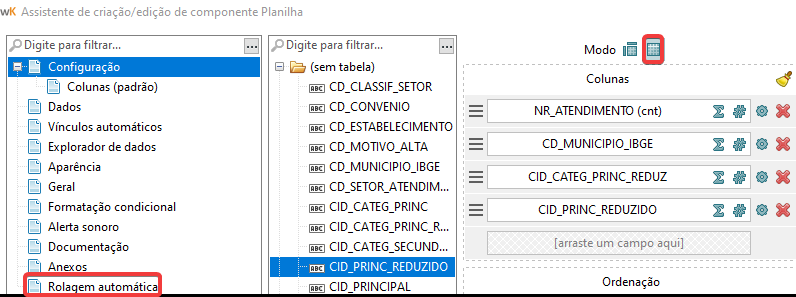
A opção **ROLAGEM AUTOMÁTICA** faz com planilha no modo monodimensional possa efetuar a rolagem automática em um dashboard em exibição, bastando estar presente na aba deste dashboard.
Basta escolher o tipo de transição (Registro ou Página).
Em duração será possível selecionar o tempo desejado (Milissegundos, Segundos ou Minutos).
Em intervalo será possível selecionar os intervalos (Milissegundos, Segundos ou Minutos).
Ao definir a transição, duração e intervalo, a rolagem começará automaticamente:
A rolagem automática também funcionará nas apresentações:
### Alerta Sonoro
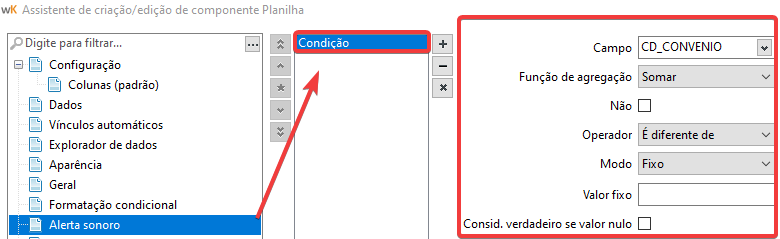
A opção **ALERTA SONORO** faz com que qualquer planilha possa avaliar uma condição a ser alertada de forma sonora em um dashboard em exibição, mesmo que seja indiretamente, bastando estar presente em qualquer aba deste dashboard.
#### Observações
1. Para mudança do mp3 padrão, dentro da instalação server acesse a pasta: Server\WWW\Data\ e inclua um arquivo MP3 nomeado como “alert” neste diretório.
2. Para que este som seja assumido em um dashboard ativo no momento, e com alerta sonoro configurado em um objeto planilha, atualize o browser com o atalho SHIFT + F5.
Retornando à Edição do componente Planilha, para finalizar a edição deste componente, clique em **CONCLUIR**.
### Disposição das Linhas
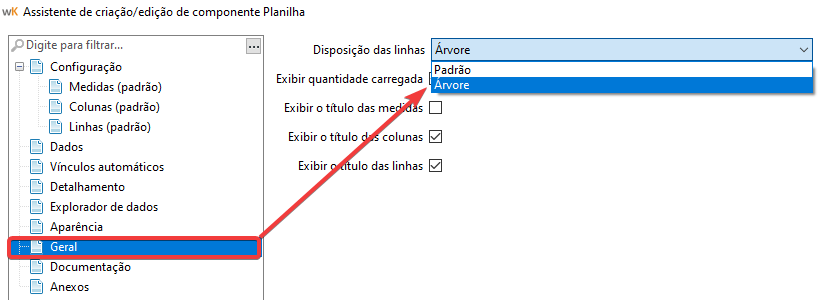
A opção de **DISPOSIÇÃO DAS LINHAS** está disponível somente no *modo Multidimensional* com as seguintes alternativas:
* Padrão;
* Árvore.
A opção visa ajudar na visualização da planilha.
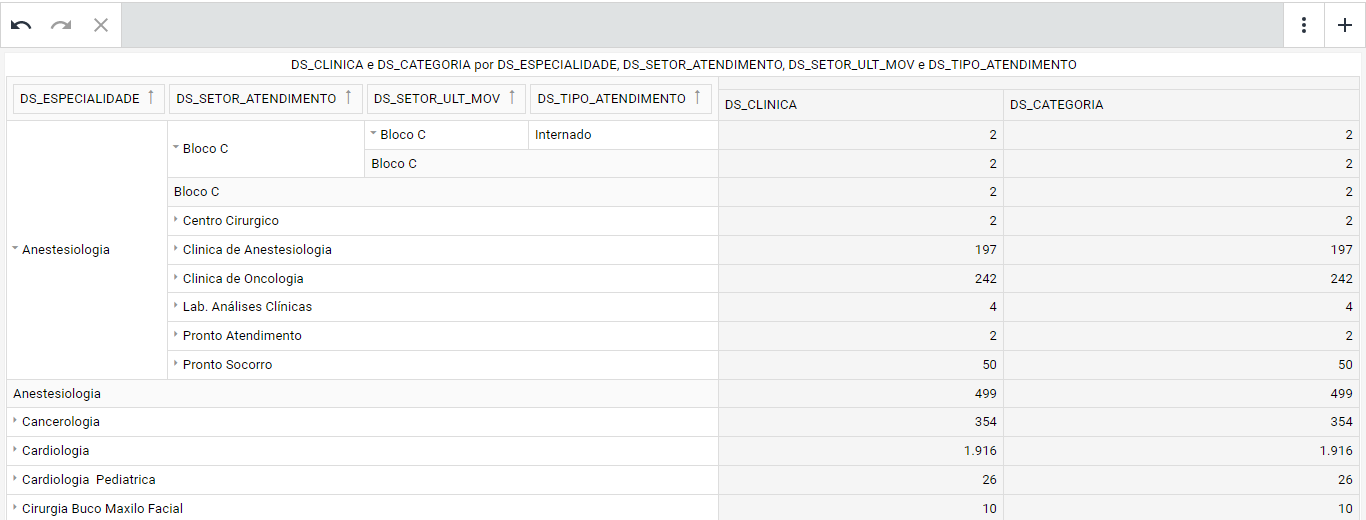
**Modo Padrão**:
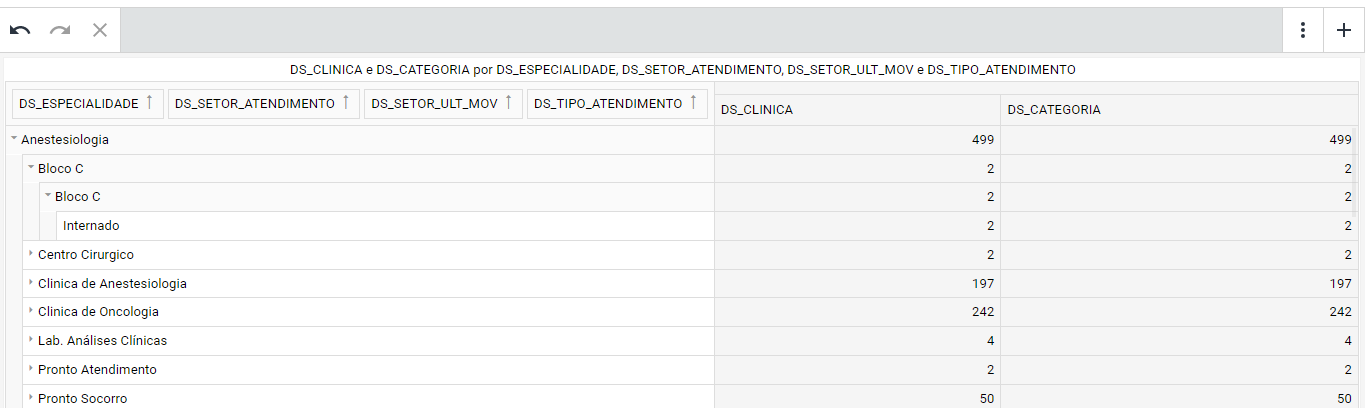
**Modo Árvore**: A opção Árvore visa ser o modo mais compacto.