> For the complete documentation index, see [llms.txt](https://wedocs.gitbook.io/wedocs-5.1/llms.txt). Markdown versions of documentation pages are available by appending `.md` to page URLs; this page is available as [Markdown](https://wedocs.gitbook.io/wedocs-5.1/cliente-desktop/criacao-e-edicao-de-dashboards/componente-planilha.md).
# Componente Planilha
Weknow Client Desktop – Criação e Edição de Dashboards - Componente Planilha
### Exemplo:
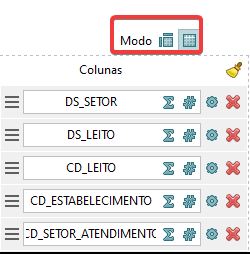
Antes de iniciar a edição do componente Planilha, deve-se ter em mente qual o tipo de planilha necessária para o contexto que se deseja atender:
* Planilha monodimensional (apenas com linhas e N colunas básicas);
* Planilha multidimensional (que cruzam linhas e colunas em N dimensões);
Ao lado esquerdo temos os *Campos disponíveis*, sendo uma lista de itens que são disponibilizados para utilização conforme o metadado informado em fase anterior durante a parametrização do componente.
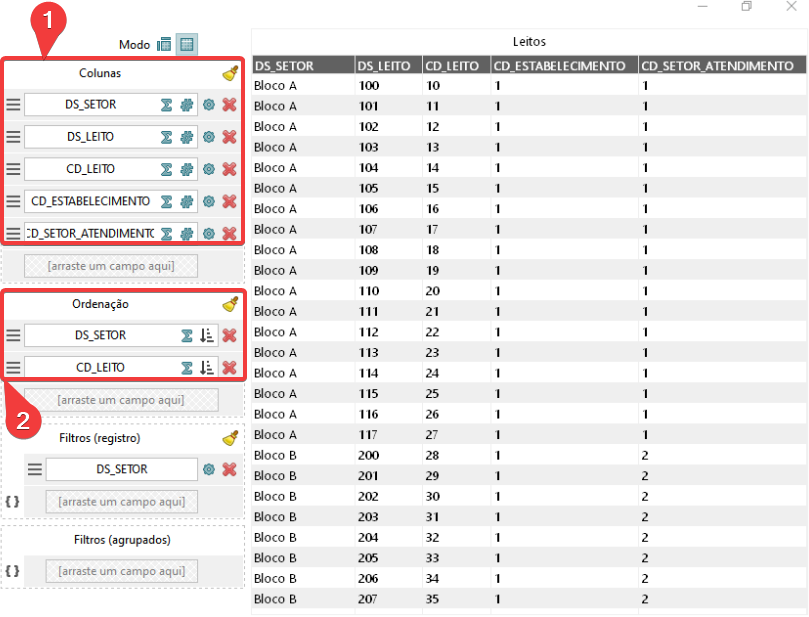
**1)** Para uma lista simples, basta arrastar todos os campos para a área *Dados:*
**2)** Em *Ordenação* é possível selecionar por quais campos a planilha será ordenada, também é possível usar função agregada e o sentido da ordenação (crescente/decrescente e A/Z).
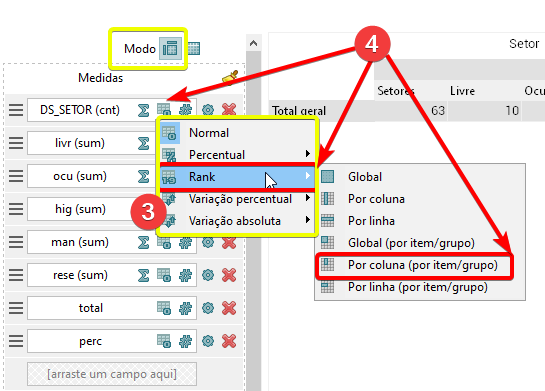
***3)** Para planilhas que cruzam linhas e colunas, arraste os campos necessários distribuindo entre as áreas Linhas, Colunas e Medidas. Feito isso, será possível:*
* Associar os valores a *Funções agregadas* (Contar, Somar, Média, Mínimo, Máximo, Contar Distinto, Listar e Listar Distinto).
* *Indicar de trata-se de um Campo percentual de acordo com a distribuição do valor em colunas ou linhas.*
Para cada campo selecionado em *Medidas*, *Linhas* e *Colunas*, é possível clicar em seu nome para alterar seus títulos (de acordo com as áreas distribuídas).
Em Medidas é possível classificá-lo por Percentual, Ranking, Variação percentual e Variação absoluta.
**5)** Quando estiver marcada a opção “*Pré-visualizar*” mostrará o resultado de acordo com os parâmetros e configurações realizadas até o momento, caso não esteja acionada a opção de atualização automática.
**6)** Ao clicar em *Configurações Avançadas*, é possível ter acesso às *Opções* *Gerais* para adequar a planilha conforme a necessidade. Dentre elas:
1. Formatação de valores dos campos selecionados;
2. Inversão de layout entre colunas e linhas (Interessante quando sabemos que o resultado trata apenas uma linha, e ao usar a opção “Transpor linhas e colunas”, o componente se apresenta como uma caixa de resumo Sintetizado);
3. Exibição e fórmulas de cálculos em Rodapés;
4. Exibir/Ocultar colunas ou linhas Totais;
5. Expandir Linhas/Colunas por padrão;
6. Formatação condicional de células; entre outras opções de personalização.
**7)** A opção de *Formatação Condicional* das células, conforme valor apresentado, está disponível em *Configurações Avançadas*>>*Dados* >>*Inserir* *formatação* (*botão direito do mouse*).
Nesta funcionalidade o Weknow apresenta no ícone “***\****” pré-definições que auxiliarão a configuração, que sempre deverá ser estudada de forma individual, obedecendo aos critérios da regra de negócio em questão no indicador:
#### ***Exemplo:***

**8*****)*** Para pré-visualização de possíveis resultados, clique em **APLICAR**.
**9)** Ao concluir a edição das opções avançadas, clique em **OK**.
### Seleção por linha
{% hint style="danger" %}
Essa seção é exibida **exclusivamente no modo Monodimensional**.
{% endhint %}
A opção no assistente de criação/edição do componente **Planilha**, que permite definir **quais campos poderão ser utilizados como filtro ao selecionar uma linha do resultado**, trazendo mais controle e previsibilidade na navegação dos dados.
#### Onde encontrar
No assistente da Planilha, ao utilizar o **modo Monodimensional**, passa a existir a nova seção **Seleção por linha**, localizada logo abaixo de **Vínculos automáticos**.
Ao configurar a **Seleção por linha**, a lista de campos disponíveis passa a seguir regras mais claras e consistentes. Somente são exibidos os campos que já estejam configurados nas **Colunas** do componente, garantindo maior coerência entre o que é exibido e o que pode ser utilizado na seleção.
{% hint style="info" %}
A configuração de **Seleção por linha** não terá efeito no dashboard quando os **Vínculos Automáticos** estiverem desativados.
{% endhint %}
Além disso, são permitidos apenas campos que não possuam agregação ou que utilizem agregação do tipo **Mínimo** ou **Máximo**. Campos calculados existentes no metadado também podem ser exibidos, desde que não possuam agregação interna ou utilizem agregação **Mínimo** ou **Máximo**.
{% hint style="warning" %}
Campos criados localmente no componente deixam de ser exibidos na lista de Seleção por linha, mesmo que atendam às regras de agregação. Por fim, quando um mesmo campo estiver presente em mais de uma coluna, ele será exibido apenas uma única vez na lista, evitando duplicidades e tornando a configuração mais clara e objetiva.
{% endhint %}
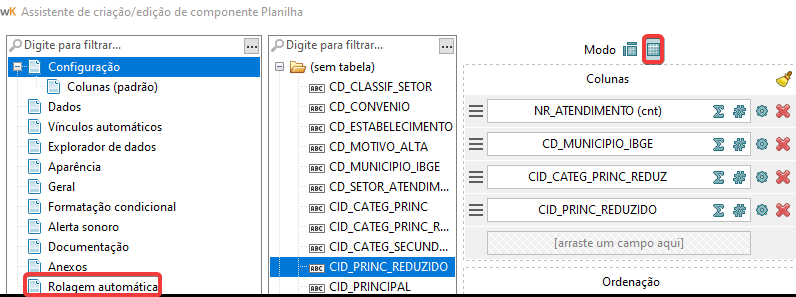
### Rolagem Automática
A opção **ROLAGEM AUTOMÁTICA** faz com planilha no modo monodimensional possa efetuar a rolagem automática em um dashboard em exibição, bastando estar presente na aba deste dashboard.
Basta escolher o tipo de transição (Registro ou Página).
Em duração será possível selecionar o tempo desejado (Milissegundos, Segundos ou Minutos).
Em intervalo será possível selecionar os intervalos (Milissegundos, Segundos ou Minutos).
Ao definir a transição, duração e intervalo, a rolagem começará automaticamente:
A rolagem automática também funcionará nas apresentações:
### Alerta Sonoro
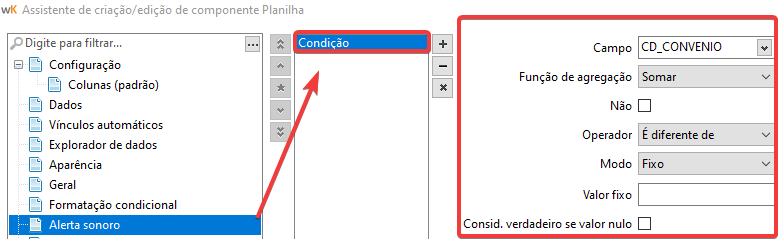
A opção **ALERTA SONORO** faz com que qualquer planilha possa avaliar uma condição a ser alertada de forma sonora em um dashboard em exibição, mesmo que seja indiretamente, bastando estar presente em qualquer aba deste dashboard.
#### Observações
1. Para mudança do mp3 padrão, dentro da instalação server acesse a pasta: Server\WWW\Data\ e inclua um arquivo MP3 nomeado como “alert” neste diretório.
2. Para que este som seja assumido em um dashboard ativo no momento, e com alerta sonoro configurado em um objeto planilha, atualize o browser com o atalho SHIFT + F5.
Retornando à Edição do componente Planilha, para finalizar a edição deste componente, clique em **CONCLUIR**.
### Disposição das Linhas
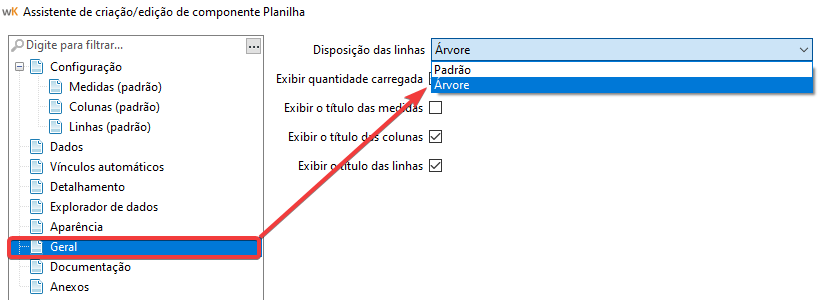
A opção de **DISPOSIÇÃO DAS LINHAS** está disponível somente no *modo Multidimensional* com as seguintes alternativas:
* Padrão;
* Árvore.
A opção visa ajudar na visualização da planilha.
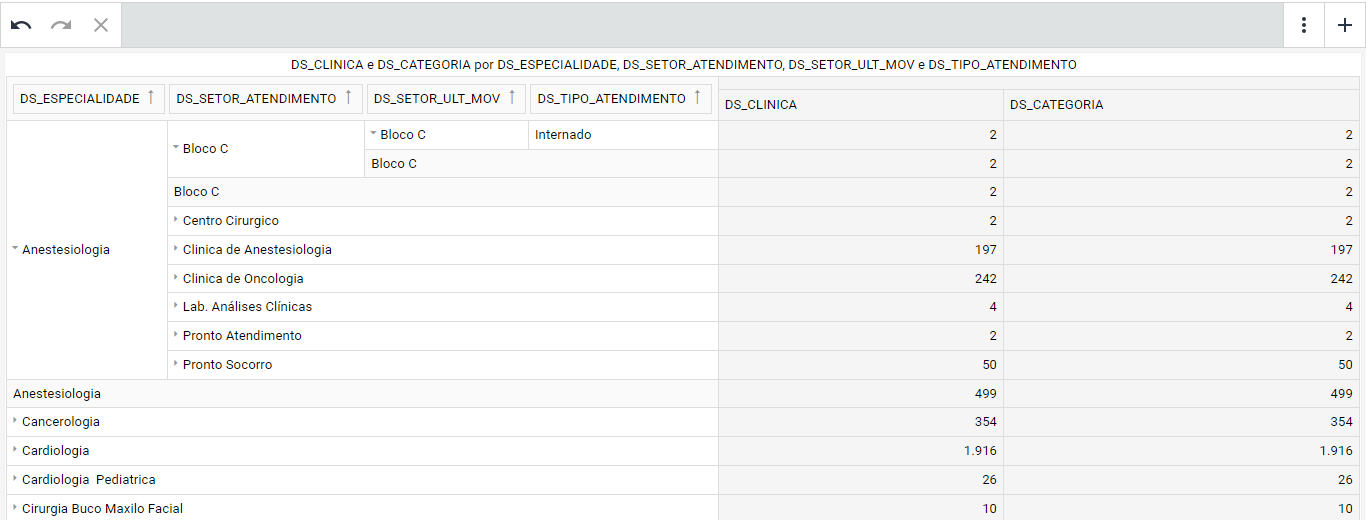
**Modo Padrão**:
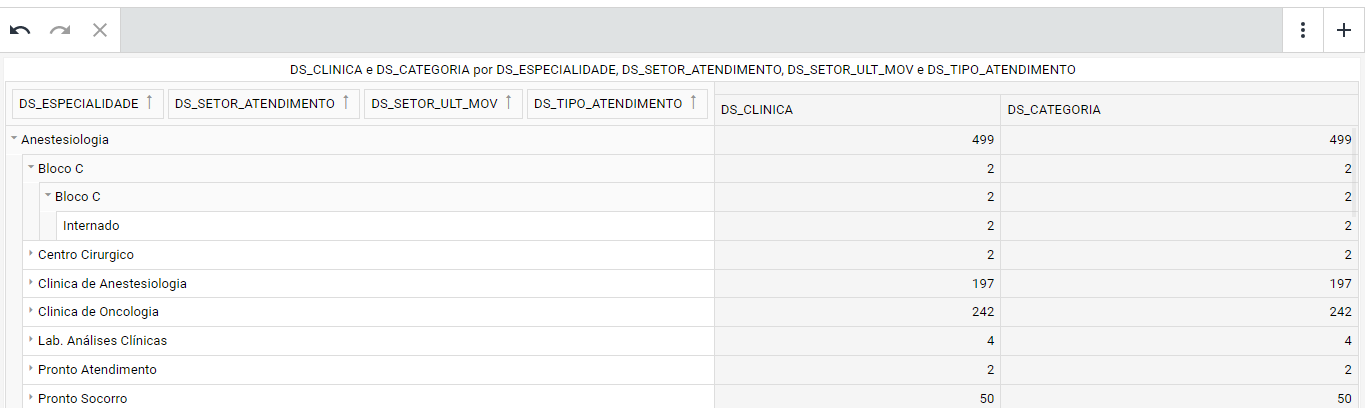
**Modo Árvore**: A opção Árvore visa ser o modo mais compacto.
***
## Seleção de Linha na Planilha com Controle de Filtro
#### Seleção de Linha
No componente **Planilha** dos Dashboards, é possível selecionar uma linha inteira antes da aplicação de filtros.
Ao **clicar uma única vez** em qualquer célula, a linha completa é destacada visualmente. Nesse momento, nenhum filtro é aplicado. A seleção permite que o usuário visualize e confira todas as informações daquela linha de forma organizada, facilitando a análise detalhada dos dados.
A seleção é apenas visual e permanece ativa até que uma nova ação seja executada.
{% file src="/files/Cn2xoq2vMm9EhDHo2MCO" %}
#### Aplicação de Filtro por Valor da Célula
Após a linha estar selecionada, um **segundo clique** na mesma célula aplica o filtro com base no valor selecionado.
Esse comportamento mantém a funcionalidade tradicional de filtragem da planilha, porém adiciona uma etapa prévia de confirmação visual da linha.
{% file src="/files/LHazOtrTpCV4b9EZgaN5" %}
#### Remoção da Seleção
Um **terceiro clique** remove a seleção da linha e a planilha retorna ao estado padrão de visualização.